
Как улучшить качество видео нейросетью: до 4K и 8K, старые записи и шум
Генерация видеоУлучшить качество видео сегодня можно без монтажных программ и мощного компьютера. Нейросеть увеличивает разрешение до 4K и даже 8K, убирает шум и «квадратики» сжатия и дорисовывает детали, которых в исходнике не было: ресницы, пряди волос, текстуру ткани. В статье разобрано, почему видео теряет качество, какие нейросети на TurboText с этим справляются, чем они отличаются и как получить лучший результат, в том числе без затрат.
Почему видео получается плохого качества
Прежде чем улучшать ролик, полезно понять, что именно с ним не так: от этого зависит выбор инструмента.
- Низкое разрешение. Старый телефон, веб-камера, запись 360p–480p или черновик из видеонейросети.
- Сжатие. Мессенджеры и видеохостинги пережимают файл: появляются «квадратики», размытые края и полосы на градиентах.
- Шум. Съёмка в темноте или в помещении вечером даёт зерно и цветные точки.
- Старые записи. Оцифрованные кассеты и плёнка: мягкая картинка, помехи, выцветшие цвета.
- Пересохранение. Каждый экспорт и повторная отправка ролика снова сжимает его, и потери копятся.
Как улучшить качество видео нейросетью онлайн
На TurboText для улучшения видео есть две нейросети: Magnific и Topaz Video AI. Обе работают в браузере, устанавливать ничего не нужно, а интерфейс на русском.
Magnific: дорисовать детали
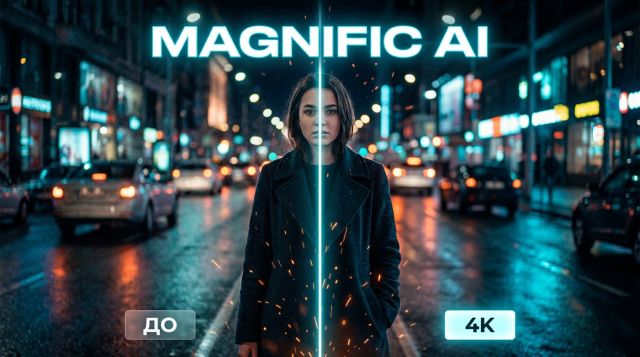
Magnific – генеративный апскейлер. Он не просто растягивает кадр, а заново прорисовывает его в высоком разрешении: появляются поры, отдельные волоски, мелкие детали фона. Доступны 1080p, 1440p (2K) и 2160p (4K), три стиля обработки – realism для живого видео, animation для рисованной графики и art для художественной стилизации. За один раз обрабатывается фрагмент от 1 до 15 секунд, цена – 18, 24 или 30 токенов за секунду в зависимости от качества. Подробная инструкция и все настройки – в руководстве по Magnific.
Topaz Video AI: восстановить без выдумок
Topaz Video AI работает по принципу точного восстановления: достраивает то, что было потеряно при съёмке и сжатии, но не придумывает нового. Увеличивает видео вплоть до 8K, убирает шум и артефакты. Модель подбирается под задачу:
- Proteus – универсальная, для большинства роликов: блоги, интервью, природа, город.
- Artemis HQ / MQ – резкость и шумоподавление для видео с неплохим исходником.
- Nyx – только удаление шума, без изменения разрешения: для ночной и тёмной съёмки.
- Gaia HQ и Gaia 2 – для 3D, компьютерной графики и анимации.
- Starlight HQ / Mini – диффузионный апскейл для сильно сжатых и очень плохих записей.
Видео можно загрузить файлом или вставить прямую ссылку на ролик в формате mp4.
Что выбрать: Magnific или Topaz
| Задача | Что подойдёт |
|---|---|
| Семейное видео, интервью, съёмка товара – важна точность | Topaz (Proteus) |
| Старая кассета, оцифровка плёнки | Topaz (Proteus, Starlight) |
| Ночная съёмка с зерном | Topaz (Nyx) |
| Нужен 8K | Topaz |
| Черновик из видеонейросети в 480p–720p | Magnific (realism) |
| Крупный портрет, где нужны детали кожи и волос | Magnific (realism) |
| Мультфильм, рисованная графика | Magnific (animation) или Topaz (Gaia 2) |
| Художественная стилизация | Magnific (art) |
Примеры: видео до и после улучшения
Ниже – четыре ролика, улучшенных в Magnific на TurboText. Слева на сравнении исходник, справа результат.
Размытый портрет 360p → 1080p
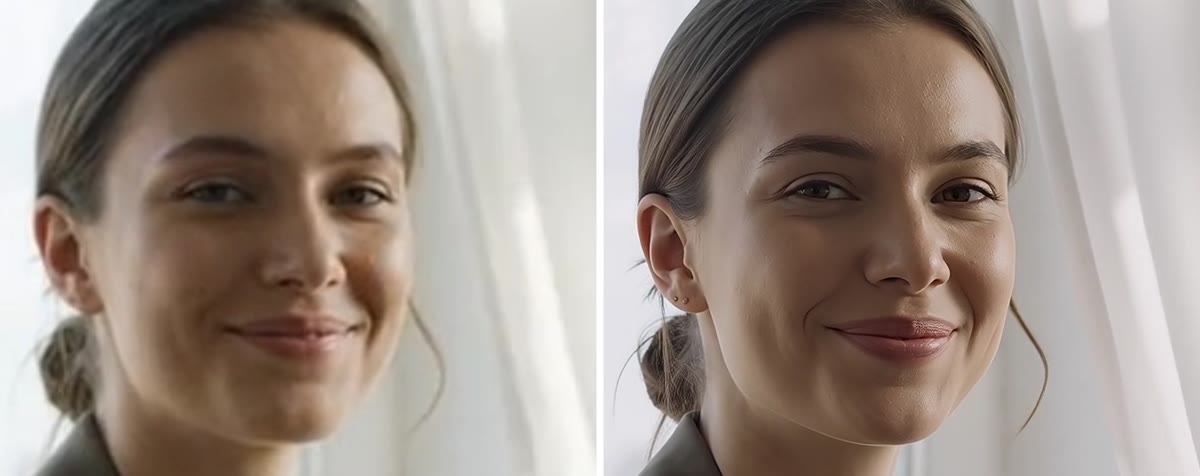
Маленький ролик 640×360 на 4 секунды. Лицо из мутного пятна превратилось в чёткий портрет: видны ресницы, текстура губ и складки ткани на фоне. Стоимость – 72 токена.
Черновик из видеонейросети 480p → 1080p
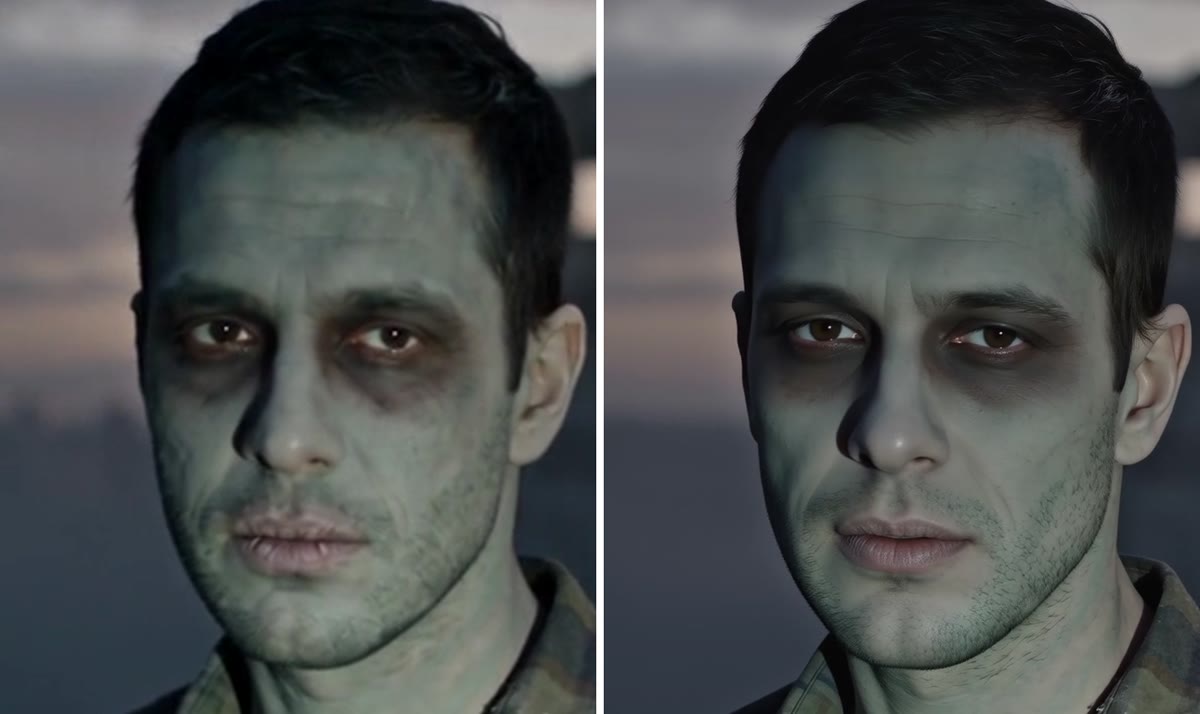
Вертикальный ролик в 480p – так видеонейросети часто делают черновики, потому что это дешевле. После улучшения появились волосы, поры и детали грима. Удобная схема: сгенерировать дешёвый черновик, а удачный дубль довести до Full HD.
Загородная сцена 480p → 2K
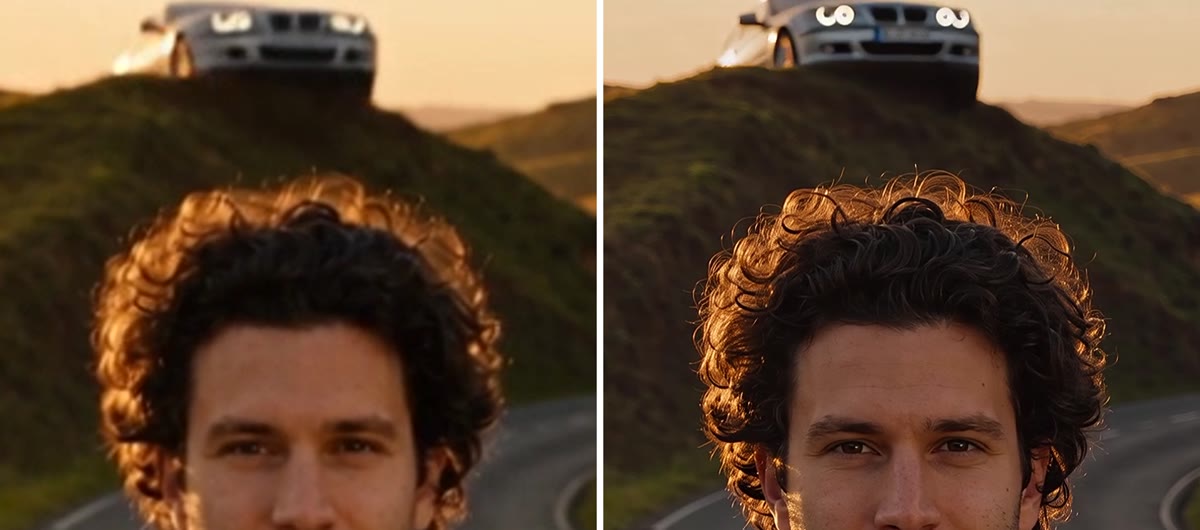
Ролик с героем на дороге: кудри распались на отдельные пряди, а у машины вдали проявились фары и решётка радиатора. 4 секунды в 1440p – 96 токенов.
Вечерняя сцена 720p → 4K
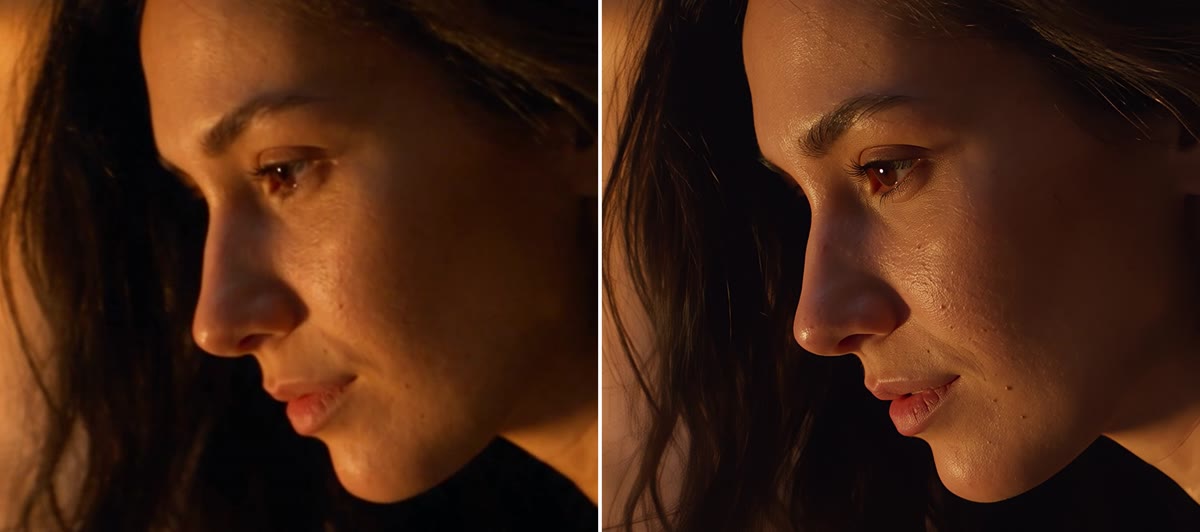
Если исходник уже неплохой, разница скромнее: кожа и волосы стали детальнее, но без резкого скачка. 4K имеет смысл для большого экрана и монтажа, а для телефона обычно хватает 1080p.
Ещё шесть примеров, включая анимацию и художественный стиль, – в руководстве по Magnific.
Как улучшить качество видео до 4K: пошагово
- Откройте Magnific или Topaz Video AI на TurboText.
- Загрузите ролик. В Magnific выберите фрагмент до 15 секунд, в Topaz можно указать ссылку на mp4.
- Выберите итоговое качество: 1080p, 2K, 4K, а в Topaz – вплоть до 8K.
- Выберите стиль (Magnific) или модель (Topaz) под тип видео.
- Запустите обработку и скачайте результат из истории генераций.
Перед запуском стоимость видна на кнопке. Для пробы лучше взять короткий фрагмент: так проще понять, подходит ли настройка, и не тратить токены на весь ролик.
Как улучшить старое видео
Записи с кассет, плёнки и первых цифровых камер – главный случай, когда важна точность. Здесь лучше начинать с Topaz: модель Proteus аккуратно повышает резкость, Starlight вытягивает совсем плохие исходники, а Nyx убирает зерно, не трогая разрешение. Генеративный Magnific может сделать лица на старом видео красивее, но слегка непохожими на оригинал – для семейного архива это обычно нежелательно.
Если нужен отдельный кадр из старого ролика, его удобнее сохранить как картинку и обработать в улучшении качества фото – это дешевле, чем видео.
Как сохранить качество видео без нейросети
Часть потерь можно предотвратить бесплатно, ещё до обработки:
- снимайте при хорошем свете: в темноте камера поднимает чувствительность, и появляется шум;
- в настройках камеры телефона выберите 4K или хотя бы 1080p;
- отправляйте ролик в мессенджере файлом или документом, а не как видео – так он не пережимается;
- храните оригинал и не пересохраняйте ролик много раз: каждое сохранение снова сжимает картинку;
- при монтаже экспортируйте видео в том же разрешении, в котором снимали, и с высоким битрейтом.
Частые вопросы
Можно ли улучшить качество видео бесплатно?
Нейросети Magnific и Topaz на TurboText работают за токены. Бесплатно можно только не терять качество при съёмке и отправке – советы выше.
Можно ли улучшить видео до 4K и 8K?
До 4K – в Magnific и Topaz, до 8K – в Topaz. Чем хуже исходник, тем больше нейросеть дорисовывает сама, поэтому из 240p чудес ждать не стоит, а вот 480p–720p до Full HD и 2K улучшаются заметно.
Можно ли улучшить видео, сделанное в другой нейросети?
Да. Черновики видеонейросетей в 480p–720p – один из лучших случаев для Magnific: примеры выше как раз такие.
Что делать с длинным видео?
Magnific обрабатывает фрагмент до 15 секунд, поэтому длинный ролик удобнее улучшать по частям и потом склеить в видеоредакторе.