
Magnific AI: как улучшить качество видео нейросетью до 4K — руководство
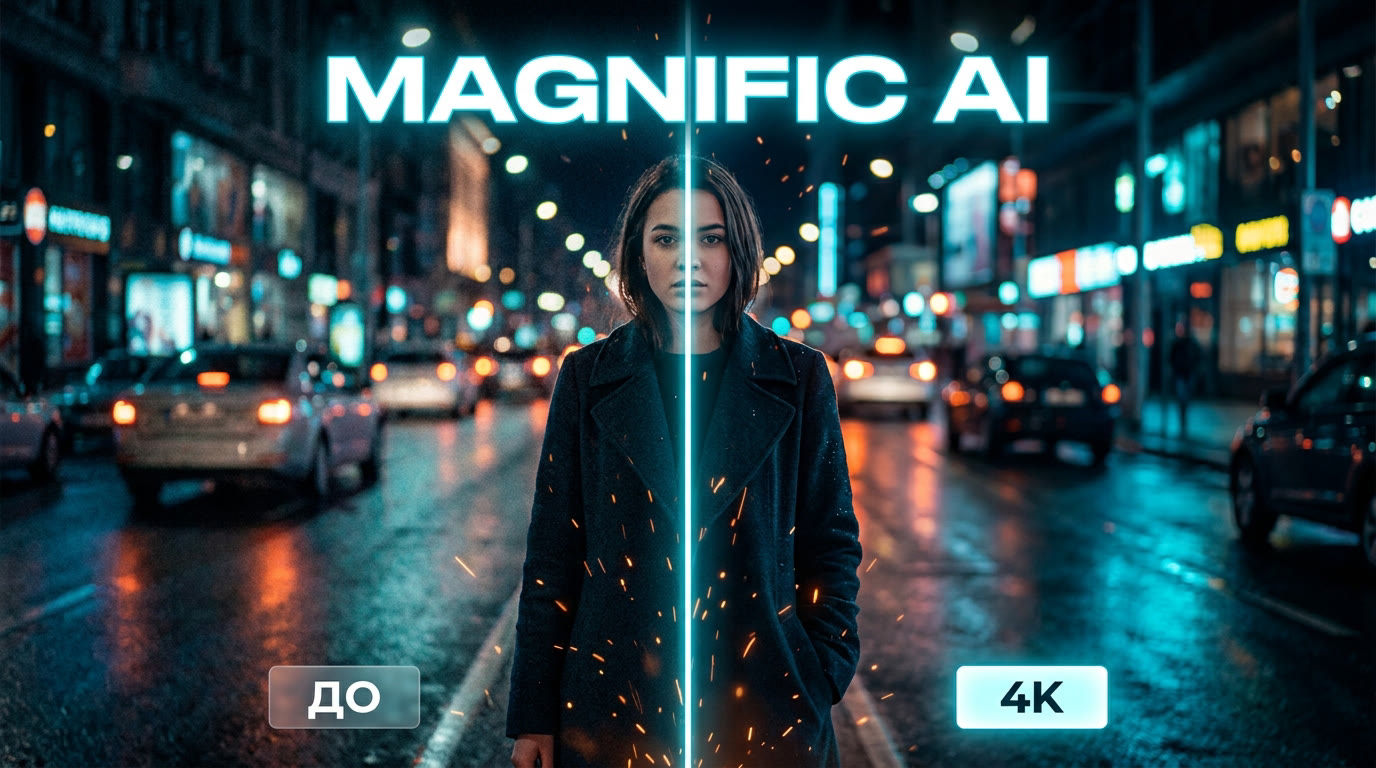
Генерация видеоMagnific AI — нейросеть, которая повышает качество видео до 1080p, 2K и 4K. В отличие от обычного растягивания картинки, она дорисовывает детали: текстуру кожи и ткани, мелкие надписи, листву, блики. Размытый ролик из нейросети или старое видео с телефона становится чётким, а не просто большим. В этом руководстве — как улучшить качество видео в Magnific на TurboText, какие настройки выбрать, сколько это стоит и что учесть заранее, а также десять примеров «до и после».
Что умеет Magnific
Обычные апскейлеры увеличивают видео математически: между пикселями появляются новые пиксели, и картинка становится больше, но не детальнее — отсюда «мыло». Magnific работает иначе: нейросеть понимает, что изображено в кадре, и достраивает недостающие детали так, как они выглядели бы в настоящей съёмке высокого разрешения.
- Увеличение до 4K. Ролик можно поднять до 1080p, 1440p (2K) или 2160p (4K).
- Дорисовка деталей. Кожа, волосы, ткань, мелкие предметы и фон становятся чётче, а не просто крупнее.
- Три стиля обработки — под реалистичное видео, анимацию и художественные ролики.
- Любой исходник. Можно улучшать видео из других нейросетей (Kling, Seedance, VEO, Gemini Omni Flash), съёмку с телефона или старые записи.
Как улучшить качество видео в Magnific: пошагово
- Откройте Magnific на сайте и нажмите «Загрузить видео».
- В окне «Обрезка видео» выберите отрезок до 15 секунд и нажмите «Сохранить».
- В настройках выберите качество (1080p, 1440p или 2160p) и стиль обработки.
- В поле «Длительность ролика» укажите длину загруженного фрагмента в секундах — от неё зависит стоимость.
- Запустите обработку. Готовое видео появится в истории генераций.
Обработка идёт долго: в среднем около 2,5 минуты на каждую секунду видео в 1080p, всего от 3 до 20 минут. Ждать на странице не обязательно — можно запустить новую задачу или вернуться позже.
Настройки Magnific
Качество видео
- 1080p — Full HD, подходит для соцсетей, YouTube и сайтов.
- 1440p — 2K, для больших экранов и монтажа с запасом по качеству.
- 2160p — 4K, максимальное качество для презентаций, ТВ и печати кадров.
Стиль обработки
- realism — для реалистичного видео: люди, животные, природа, предметная съёмка. Выбран по умолчанию.
- animation — для мультфильмов, аниме, 3D-графики: сохраняет чистые линии и заливки.
- art — для художественных роликов: живопись, стилизация, клипы с выразительной обработкой.
Длительность
Укажите длину видео от 1 до 15 секунд. Если ролик длиннее, при загрузке сайт предложит выбрать нужный отрезок. Длинное видео можно улучшить по частям и склеить в любом редакторе.
Примеры Magnific: видео до и после
Десять роликов, улучшенных на TurboText в разных режимах. На каждой картинке один и тот же фрагмент кадра: слева исходник, растянутый до того же размера, справа результат Magnific. Под картинкой – само улучшенное видео. Цены указаны так, как их списал сайт.
Пример 1. Портрет 360p → 1080p
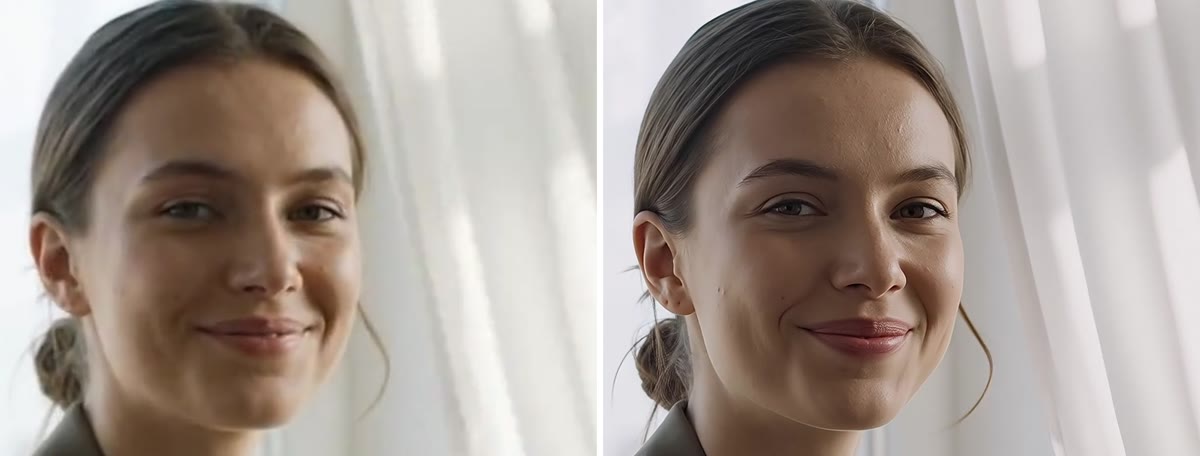
Исходник – 640×360, 4 секунды. Настройки: 1080p, realism, 4 секунды – 72 токена. Самый наглядный случай: размытое лицо стало резким, проявились ресницы, текстура губ и складки занавески.
Пример 2. Ролик из нейросети 480p
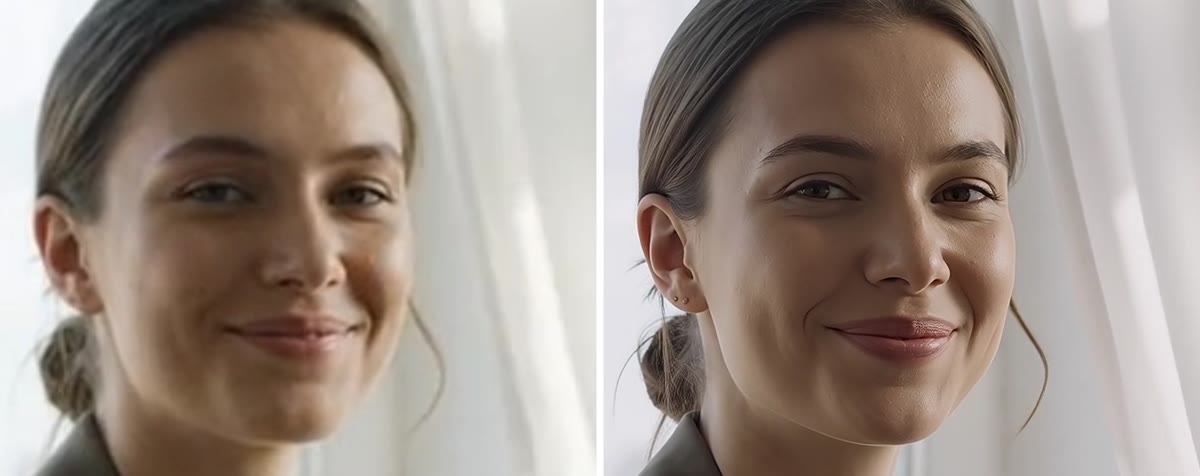
Вертикальный ролик Seedance в 480p – так нейросети часто генерируют черновики, потому что это дешевле. Настройки: 1080p, realism, 4 секунды – 72 токена. Magnific дорисовал волосы, поры и детали театрального грима, взгляд стал чётким.
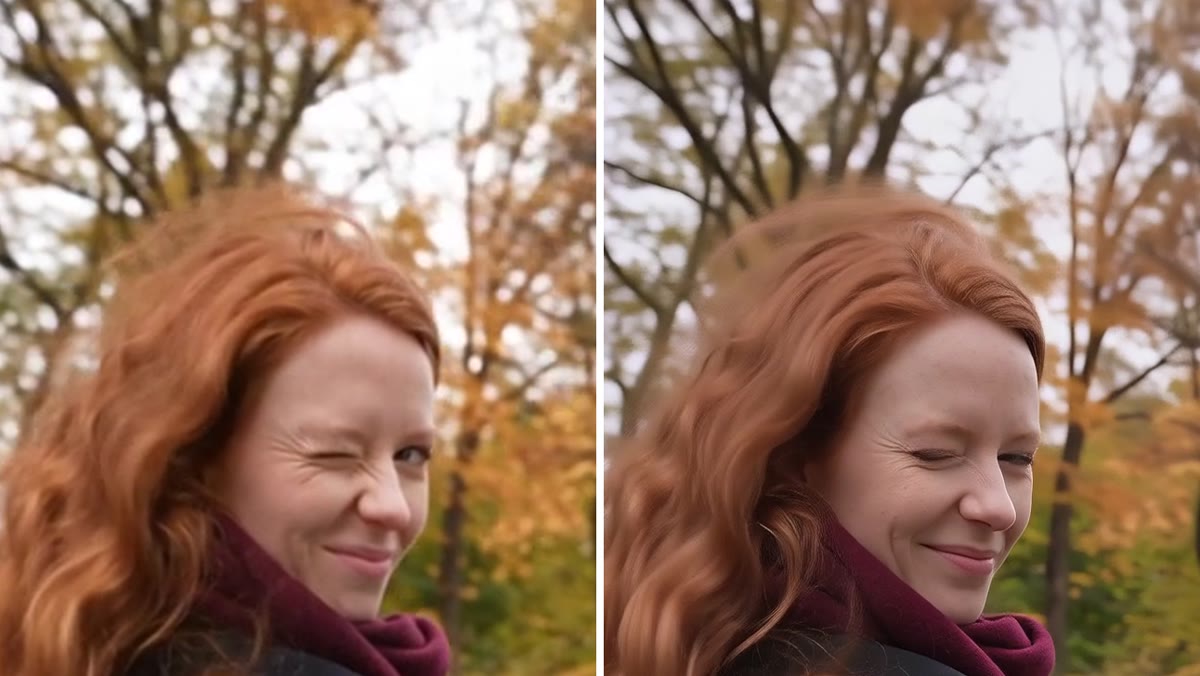
Пример 3. Портрет на фоне осеннего парка
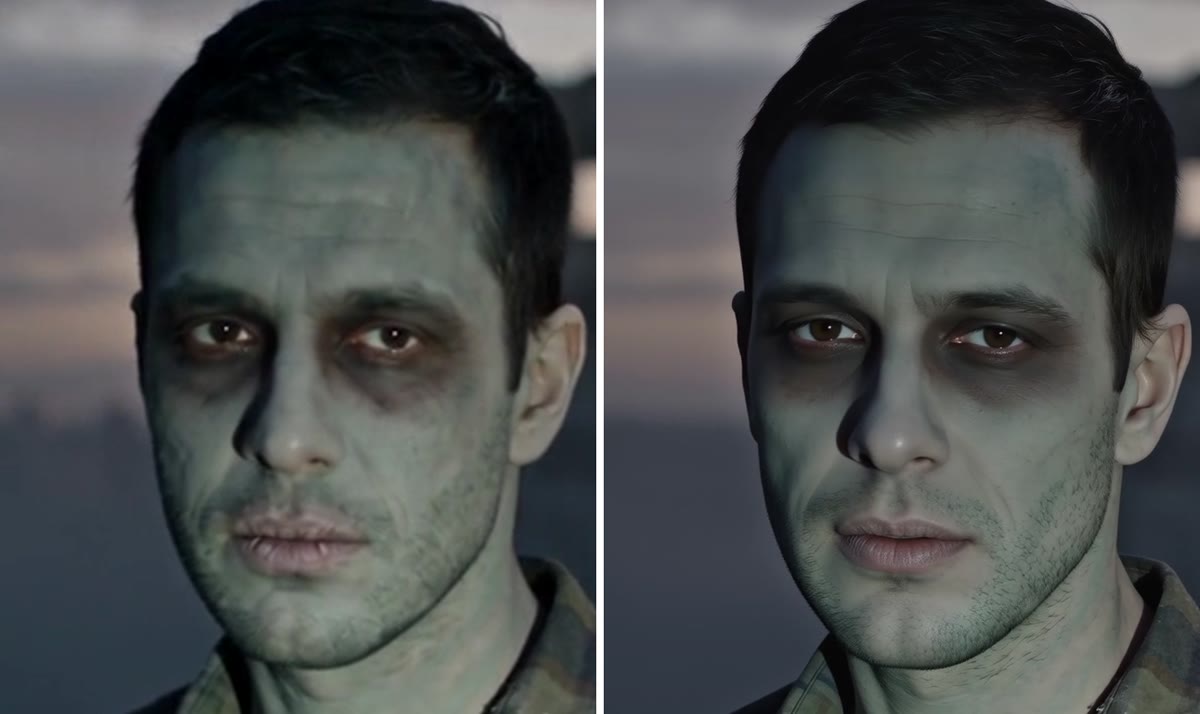
Ещё один ролик Seedance в 480p. Настройки: 1080p, realism, 4 секунды – 72 токена. Кроме лица заметно улучшился фон: на деревьях появились отдельные ветки и листья вместо размытых пятен.
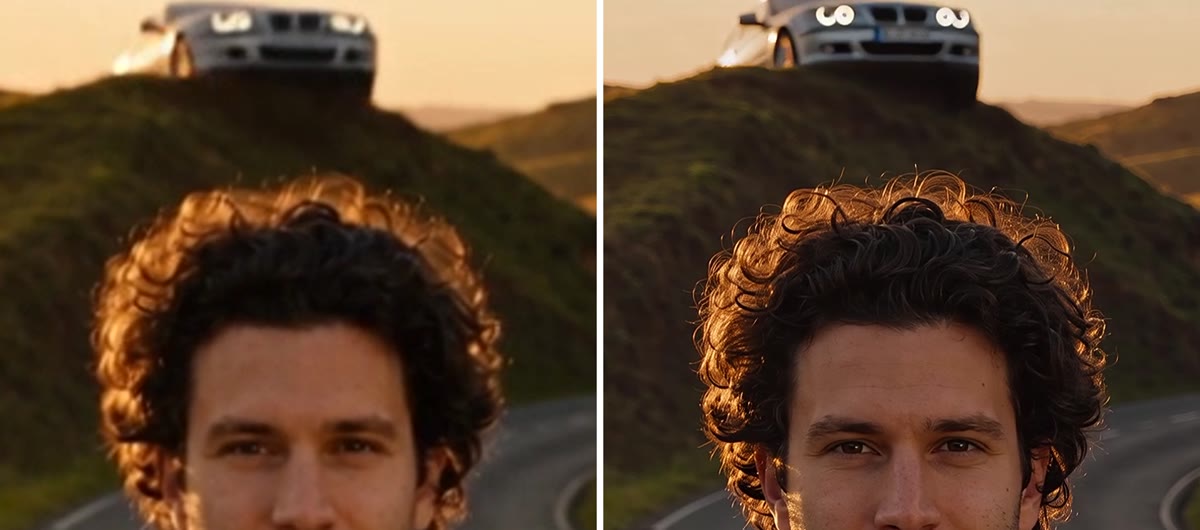
Пример 4. 480p → 2K (1440p)
Ролик Seedance в 480p, герой на загородной дороге. Настройки: 1440p, realism, 4 секунды – 96 токенов. Кудри получили отдельные пряди, а у машины на холме проявились фары и решётка радиатора.
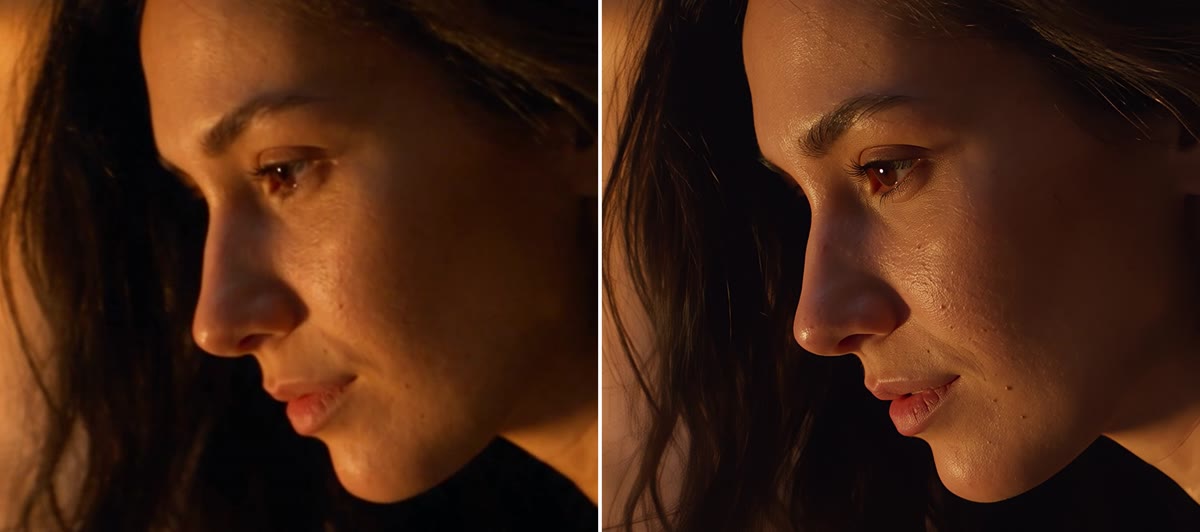
Пример 5. 720p → 4K (2160p)
Вертикальный ролик в 720p, вечерняя сцена. Настройки: 2160p, realism, 3 секунды – 90 токенов. Исходник уже был неплохим, поэтому разница меньше, чем у роликов 480p: кожа и волосы стали детальнее, но без резкого скачка. 4K имеет смысл, когда видео пойдёт на большой экран.
Пример 6. Исходник 720p → 1080p
Тот же портрет у окна, что в примере 1, но исходник уже в 720p. Настройки: 1080p, realism, 4 секунды – 72 токена. Улучшение мягкое: чуть чётче глаза и ткань. Если видео уже в 720p, переплачивать за 2K и 4K обычно незачем.
Пример 7. Стиль art
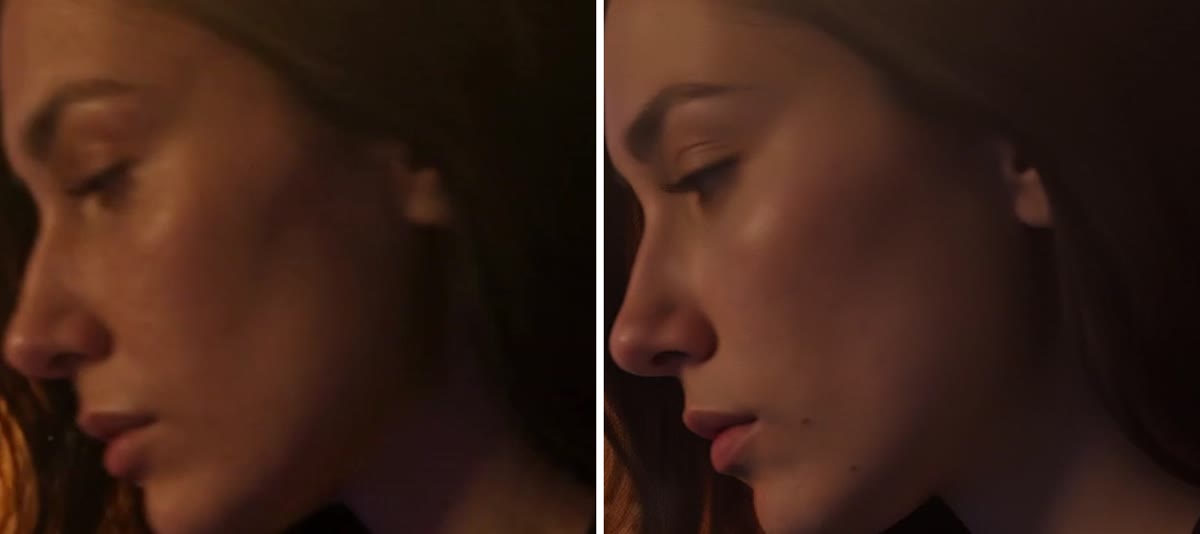
Вертикальный ролик в 720p, вечерний кадр в тёплом свете. Настройки: 1080p, art, 4 секунды – 72 токена. В стиле art Magnific не только повышает чёткость, но и меняет картинку: кожа стала глаже, свет теплее, кадр похож на сцену после художественной цветокоррекции.
Пример 8. Рисованная графика, стиль animation
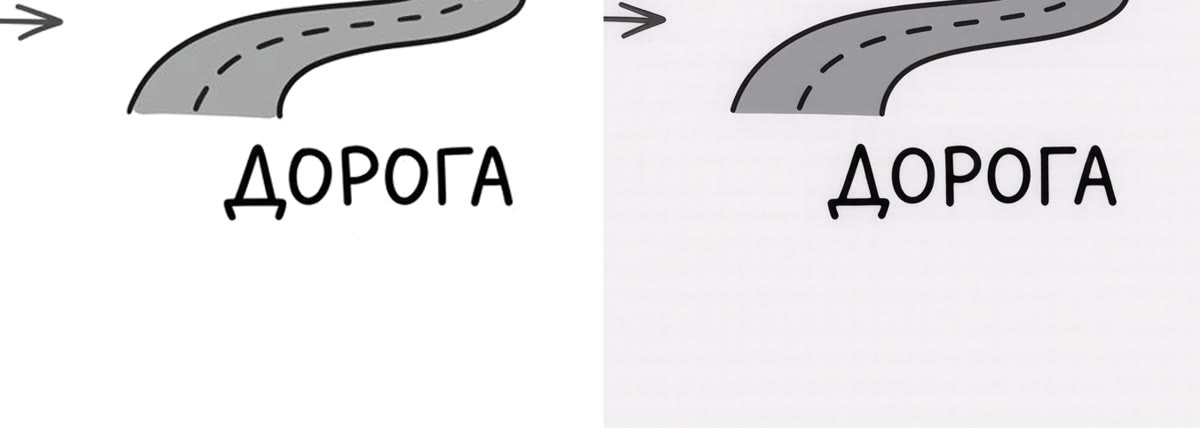
Фрагмент видео-объяснения на белой доске из Claude видео, 720p. Настройки: 1080p, animation, 4 секунды – 72 токена. Линии и буквы остались такими же чистыми, но белый фон стал слегка серым. Простой графике в 720p улучшение почти ничего не добавляет.
Пример 9. Рисованный ролик в 2K
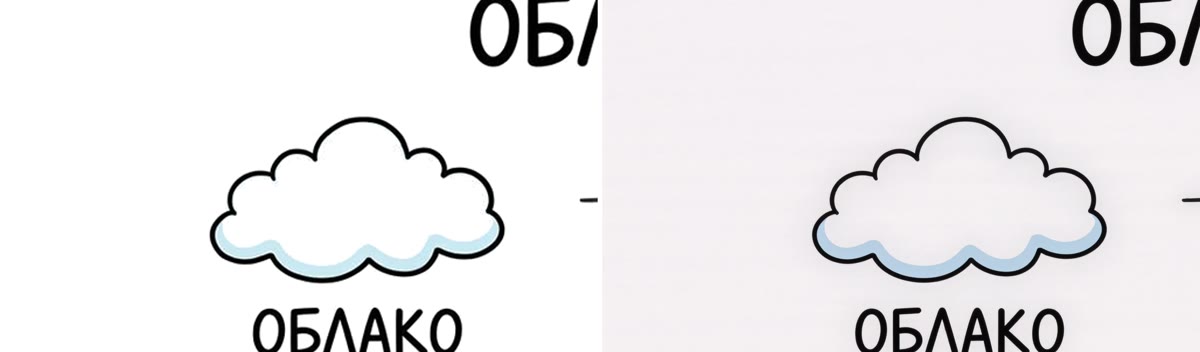
Другое видео-объяснение, 720p. Настройки: 1440p, animation, 3 секунды – 72 токена. Контуры облаков и надписи чуть плотнее, фон снова потемнел. В конце фрагмента – смена сцены, она тоже обработана без артефактов.
Пример 10. Иконки и надписи
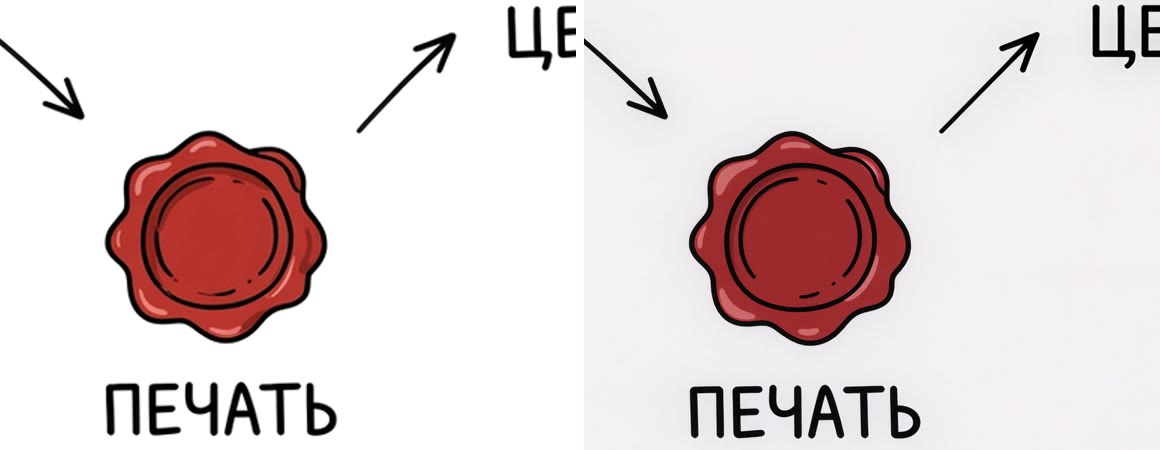
Фрагмент про блокчейн, 720p. Настройки: 1080p, animation, 3 секунды – 54 токена. Цветные иконки получили чуть больше объёма, надписи остались читаемыми. Вывод по трём рисованным примерам: Magnific стоит брать для мультфильмов и аниме в низком качестве, а чистую векторную графику лучше сразу делать в нужном разрешении.
Все десять примеров обошлись в 744 токена.
Сколько стоит улучшение видео
Стоимость считается за каждую секунду видео и зависит от выбранного качества. Magnific доступен на PRO-тарифах.
| Качество | За секунду | Ролик 5 сек | Ролик 10 сек | Ролик 15 сек |
|---|---|---|---|---|
| 1080p | 18 | 90 | 180 | 270 |
| 1440p (2K) | 24 | 120 | 240 | 360 |
| 2160p (4K) | 30 | 150 | 300 | 450 |
Цены указаны в токенах.
Требования к исходному видео
- Формат — MP4 или MOV.
- Длительность — от 1 до 15 секунд.
- Размер файла — до 50 МБ.
- Разрешение исходника — не больше 1920×1920 пикселей.
- Частота кадров — от 4 до 60 кадров в секунду, всего не больше 450 кадров (15 секунд при 30 fps).
Советы, как получить лучший результат
- Вырезайте только нужное. Платите вы за секунды, поэтому заранее обрежьте заставки и пустые кадры.
- Сначала проверьте на коротком фрагменте. Улучшите 1–2 секунды в 1080p и, если результат нравится, запускайте весь ролик в 2K или 4K.
- Подбирайте стиль под видео. Для живой съёмки и лиц — realism, для мультфильмов и 3D — animation. Не тот стиль может сделать лица «нарисованными».
- Улучшайте видео из нейросетей. Многие генераторы отдают ролики в 720p. Magnific доводит их до 1080p или 4K и добавляет деталей — так видео выглядит профессиональнее в соцсетях и на больших экранах.
Частые вопросы
Можно ли улучшить качество видео бесплатно?
Magnific на TurboText работает на PRO-тарифах, оплата идёт токенами за каждую секунду видео. Самый недорогой вариант — 1080p, 18 токенов за секунду.
Сколько ждать результат?
Около 2,5 минуты на секунду видео в 1080p: короткий ролик — несколько минут, 15 секунд — до 20 минут.
Можно ли улучшить видео, сделанное в другой нейросети?
Да. Magnific принимает любой MP4 или MOV до 15 секунд и 50 МБ — например, ролик из Kling, Seedance, VEO или Gemini Omni Flash.
Что делать с видео длиннее 15 секунд?
Разделите его на части по 15 секунд, улучшите каждую и соберите обратно в любом видеоредакторе.
Попробуйте Magnific прямо сейчас: Magnific на сайте или Magnific в Телеграм.