Как обработать фото в Grok: объединение снимков, замена фона и промты с примерами до и после
Генерация изображенийGrok умеет не только рисовать картинки с нуля, но и работать с вашими фотографиями. Загрузите снимок, опишите словами, что поменять, — и нейросеть заменит фон, перекрасит одежду, допишет надпись на вывеске или превратит фото в картину маслом. А если загрузить два-три фото, Grok соберёт из них одну сцену. На TurboText для этого есть отдельный инструмент — GROK фотошоп. Разберём, как им пользоваться, какие промты работают и что получилось у нас на практике.
Что умеет Grok при работе с фото
- Объединять несколько фото в одно — до трёх исходников за раз: персонаж с одного снимка, место с другого.
- Менять фон, не трогая главный объект.
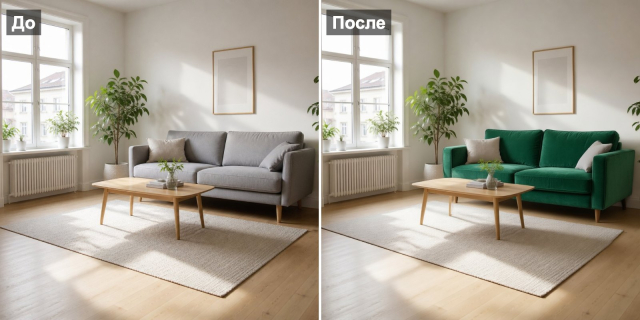
- Менять одежду, цвета и детали.
- Писать и исправлять надписи, в том числе на русском.
- Расширять кадр — дорисовывать края, чтобы квадратное фото стало горизонтальным или вертикальным.
- Переносить фото в другой стиль: живопись, акварель, мультфильм.
Если вам нужно создать изображение без исходного фото, используйте генератор Grok — о нём есть отдельное руководство по генератору изображений Grok.
Как в Grok сделать фото из своего снимка: пошагово
- Откройте GROK фотошоп.
- Нажмите «Загрузить фото» и выберите от одного до трёх изображений: с компьютера, из ранее загруженных или из своих генераций на TurboText.
- В настройках справа выберите версию модели, качество изображения (1K или 2K), качество отрисовки и формат. Формат «Авто» сохраняет пропорции исходника.
- Опишите в поле внизу, что нужно сделать с фото.
- Нажмите кнопку со стрелкой. Через 30–40 секунд появится результат — его можно скачать, а все работы сохраняются во вкладке «Мои генерации».
Лишнее фото из загруженных можно убрать крестиком на его миниатюре.
Версии 2.0 и 1.0, качество отрисовки и цены
В GROK фотошопе две версии модели. В версии 2.0 дополнительно выбирается качество отрисовки: «Экономичное» дешевле, «Среднее» детальнее. В версии 1.0 этой настройки нет.
| Версия и качество отрисовки | 1K | 2K |
| 2.0, «Экономичное» | 3 токена | 5 токенов |
| 2.0, «Среднее» | 5 токенов | 8 токенов |
| 1.0 | 3 токена | 4 токена |
Каждое дополнительное исходное фото прибавляет к цене 1 токен, а при генерации нескольких вариантов стоимость умножается на их количество. Итоговая сумма всегда видна рядом с полем ввода до запуска. Все примеры в этой статье сделаны в версии 2.0, 1K, «Среднее».
Форматов кадра 14: «Авто», 1:1, 2:3, 3:2, 3:4, 4:3, 9:16, 16:9, 1:2, 2:1, а также вытянутые 9:19.5, 19.5:9, 9:20 и 20:9 — под экраны смартфонов и широкие баннеры.
Как объединить несколько фото в одно
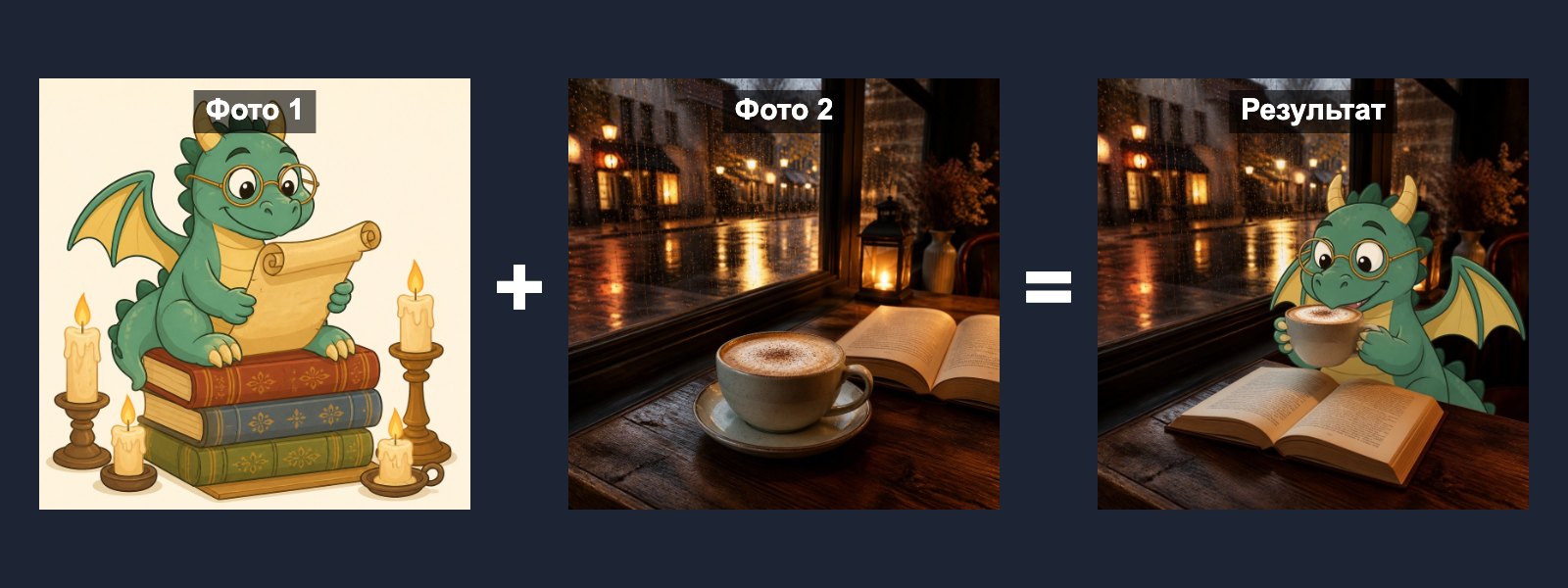
Загрузите два или три изображения и в промте укажите, что взять с каждого: «персонаж с первой картинки», «место со второй». Нумерация идёт в порядке загрузки.
Промт: «Дракончик в очках с первой картинки сидит за столиком в кофейне со второй картинки, держит лапами чашку капучино и читает раскрытую книгу. Сохрани внешность дракончика и атмосферу дождливого вечера».
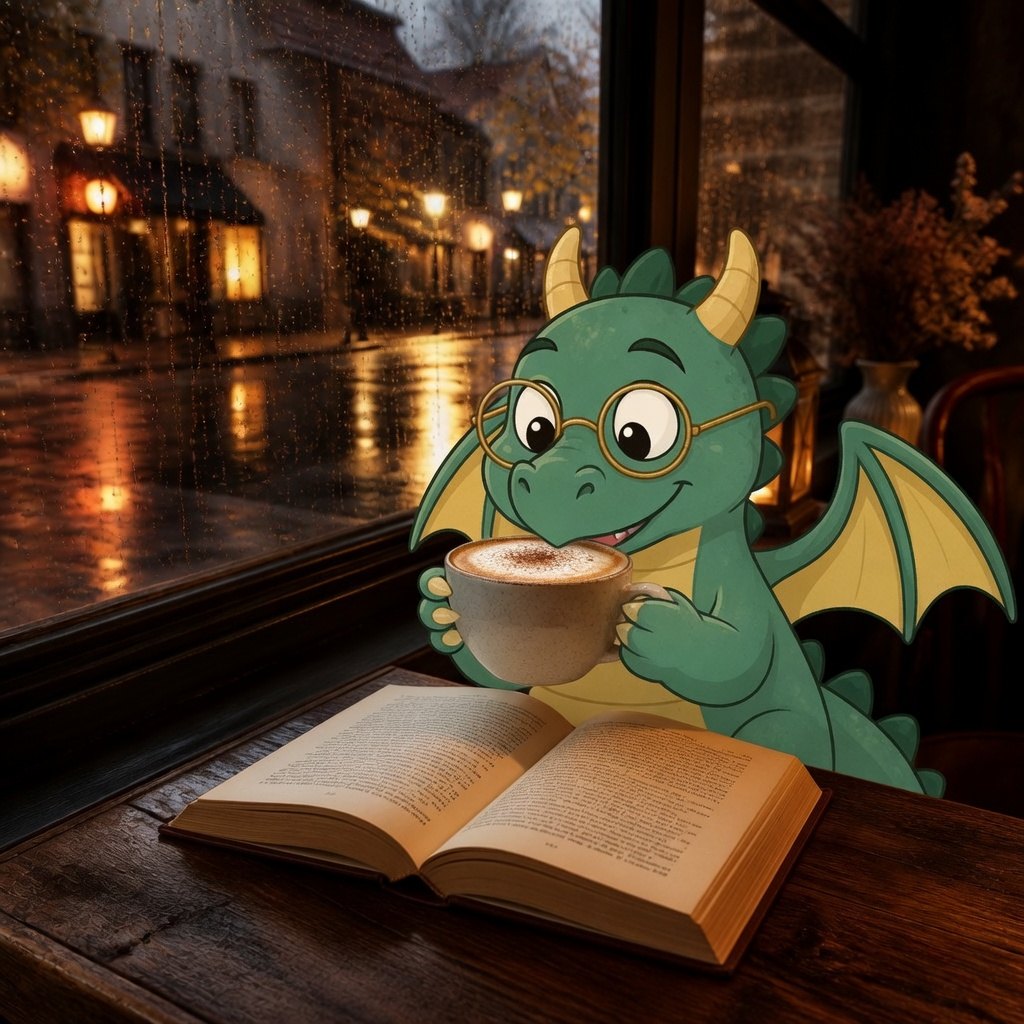
Grok сохранил рисованного дракончика — очки, рожки, крылья — и аккуратно вписал его в фотографию кофейни: мокрая улица за окном, капучино, книга на столе. Так можно «поселить» персонажа, товар или человека в любое место.
Промты для Grok фото: примеры до и после
Русская надпись на вывеске
Эту картинку мы создали в другой нейросети, и надпись на ней получилась английской — «FRESH BREAD». Grok заменил её на русскую.
Промт: «Замени надпись на вывеске «FRESH BREAD» на «СВЕЖИЙ ХЛЕБ» русскими буквами в том же стиле и цвете. Витрину, хлеб, улицу и свет оставь без изменений».
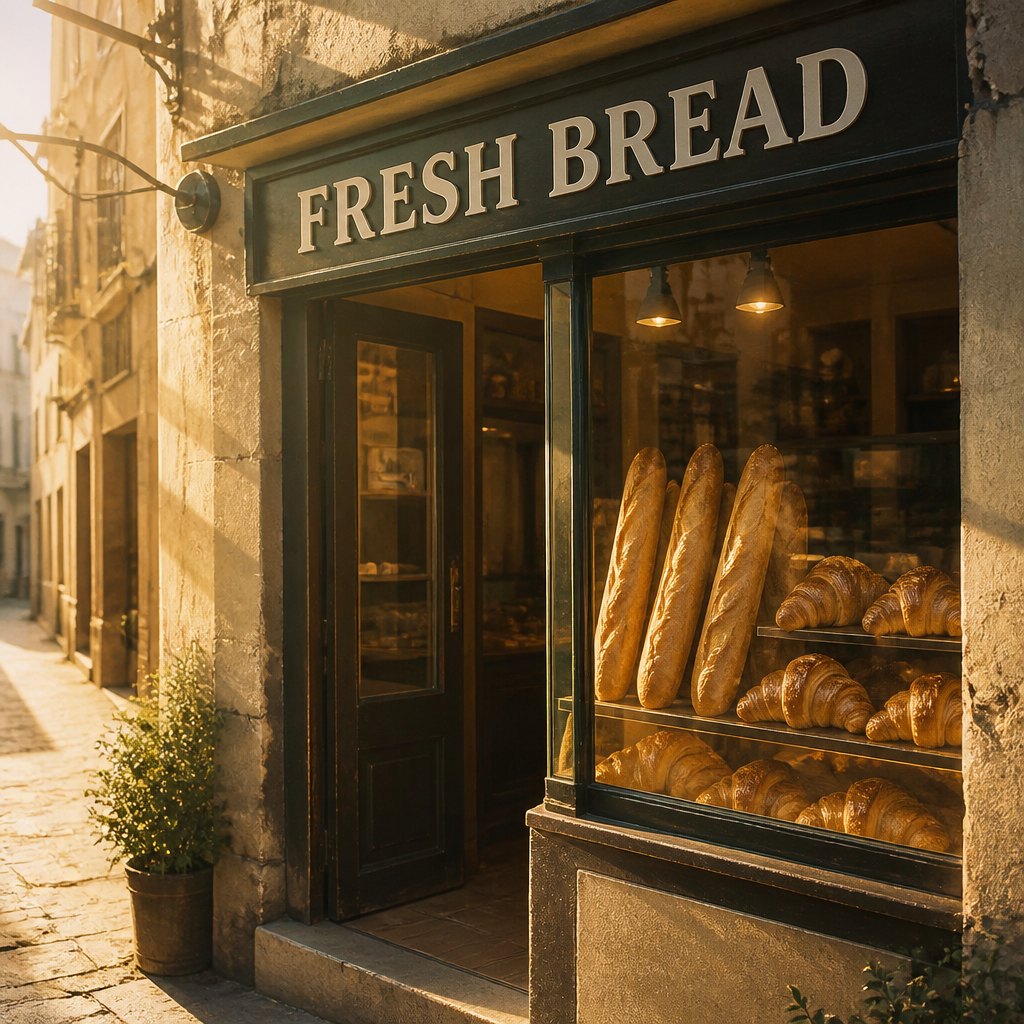
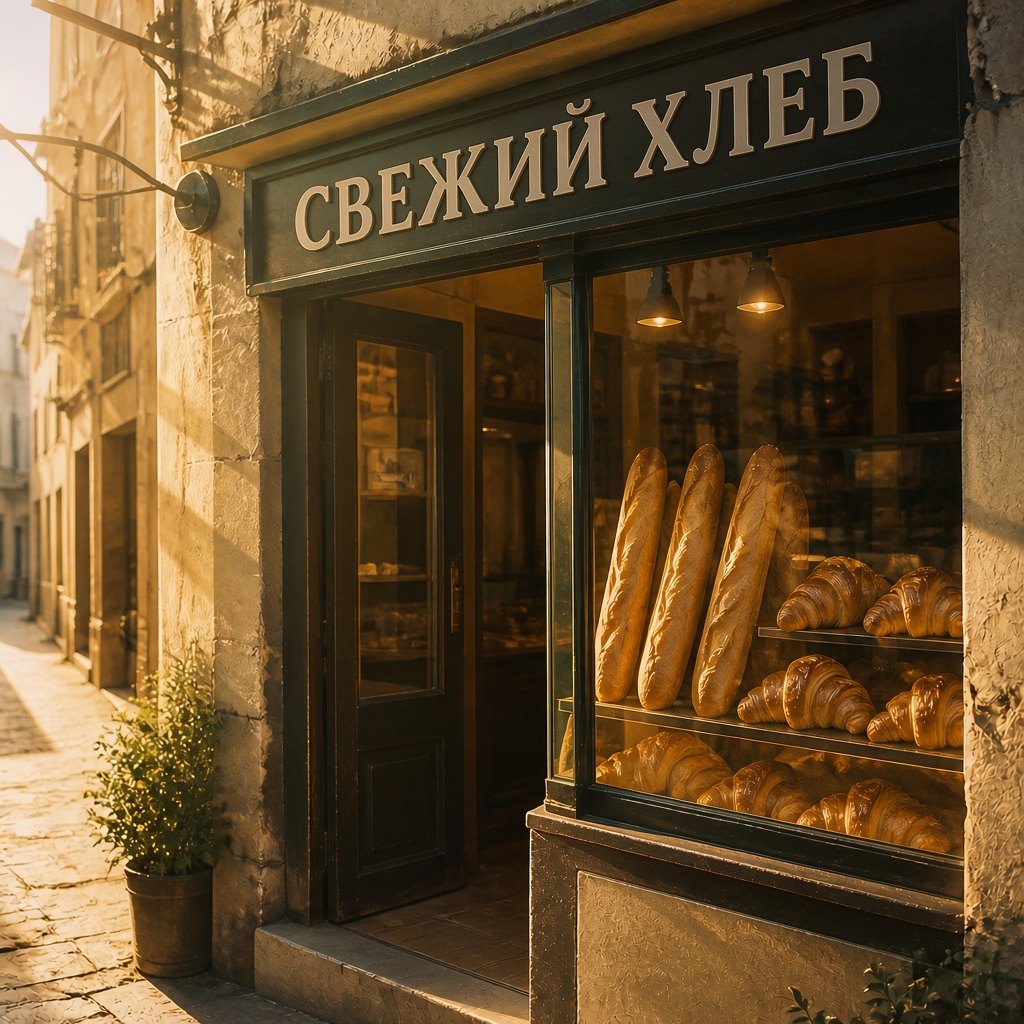
Надпись написана без ошибок и тем же шрифтом, всё остальное на месте.
Расширить кадр до 16:9
Квадратную иллюстрацию нужно было превратить в горизонтальную обложку. Для этого выбираем формат 16:9 и просим дорисовать края.
Промт: «Расширь кадр влево и вправо: дорисуй вокруг старинную библиотеку с книжными полками и свечами в том же мультяшном стиле. Дракончика и стопку книг в центре не меняй». Формат 16:9.

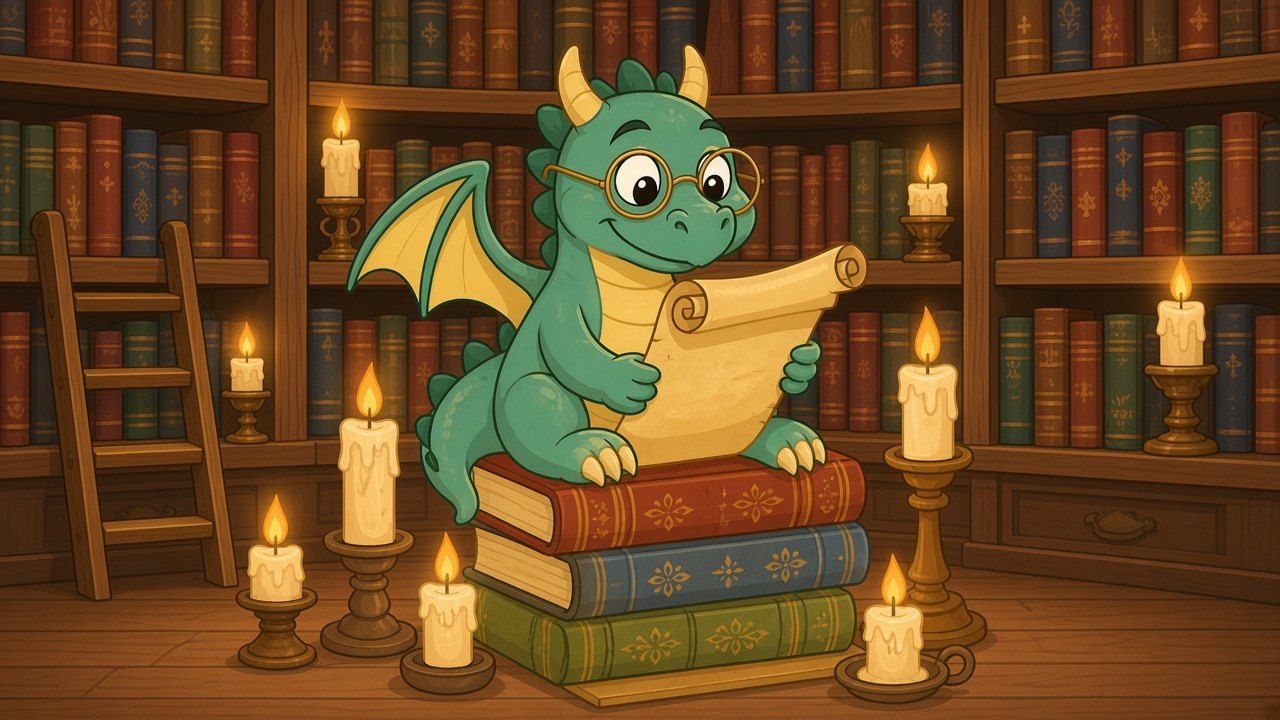
Вокруг появилась библиотека в том же стиле рисунка, а персонаж остался в центре — картинку можно использовать как баннер или обложку видео.
Новый фон для товара
Промт: «Перенеси бутылку лимонада на песок пляжа у моря: лазурная вода, яркое солнце, рядом ракушка. Бутылку, этикетку, лимоны и мяту оставь без изменений».
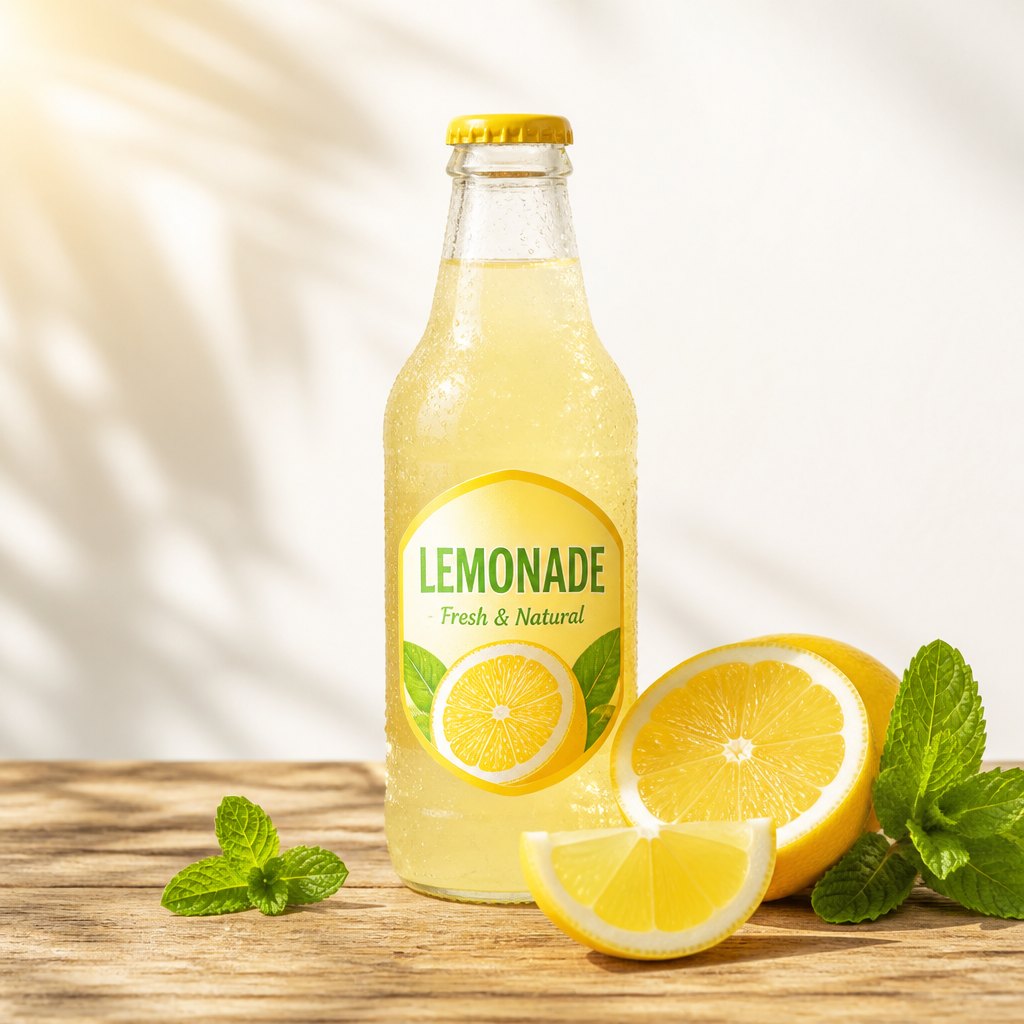
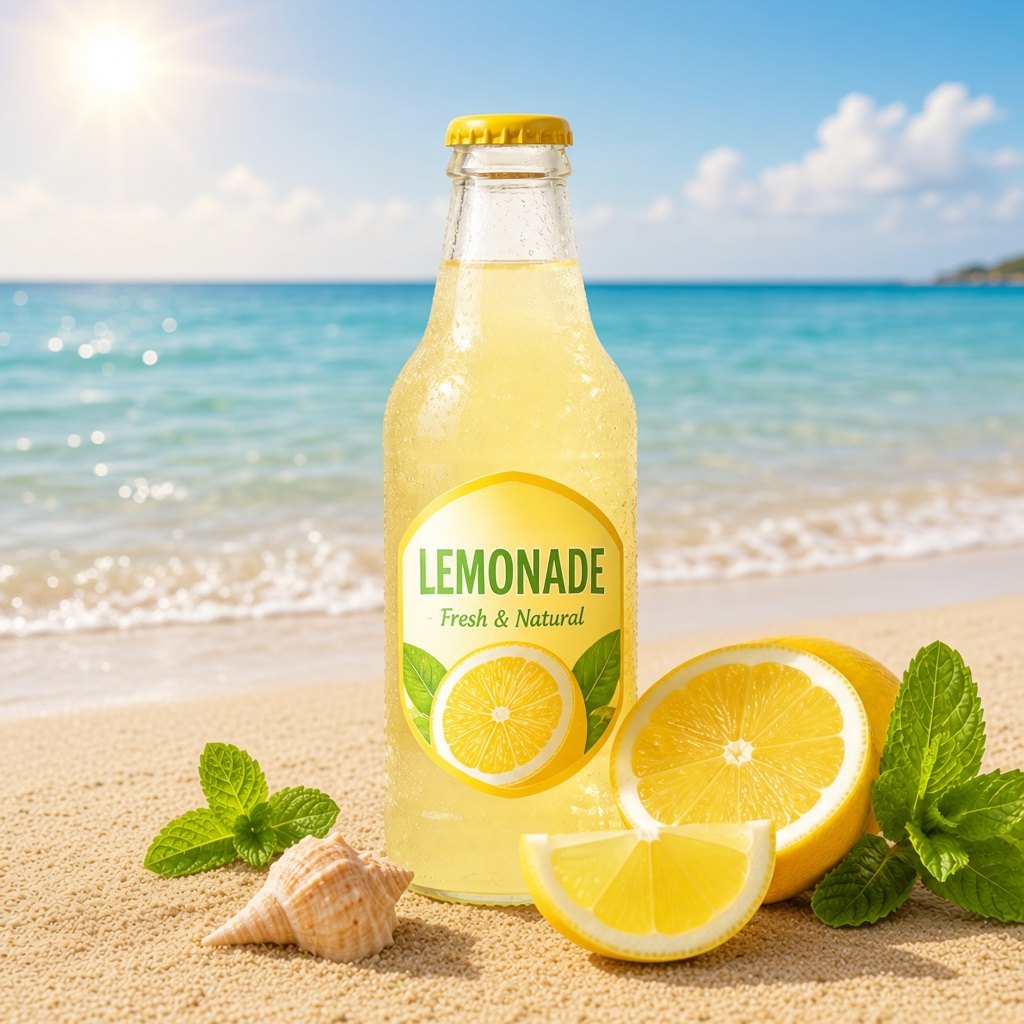
Бутылка, этикетка и лимоны те же, а вместо стола — пляж. Так из одного снимка товара получается серия рекламных картинок.
Другая одежда
Промт: «Замени белое платье на длинное шёлковое платье глубокого красного цвета. Девушку, позу, волосы, крышу и закат оставь без изменений».
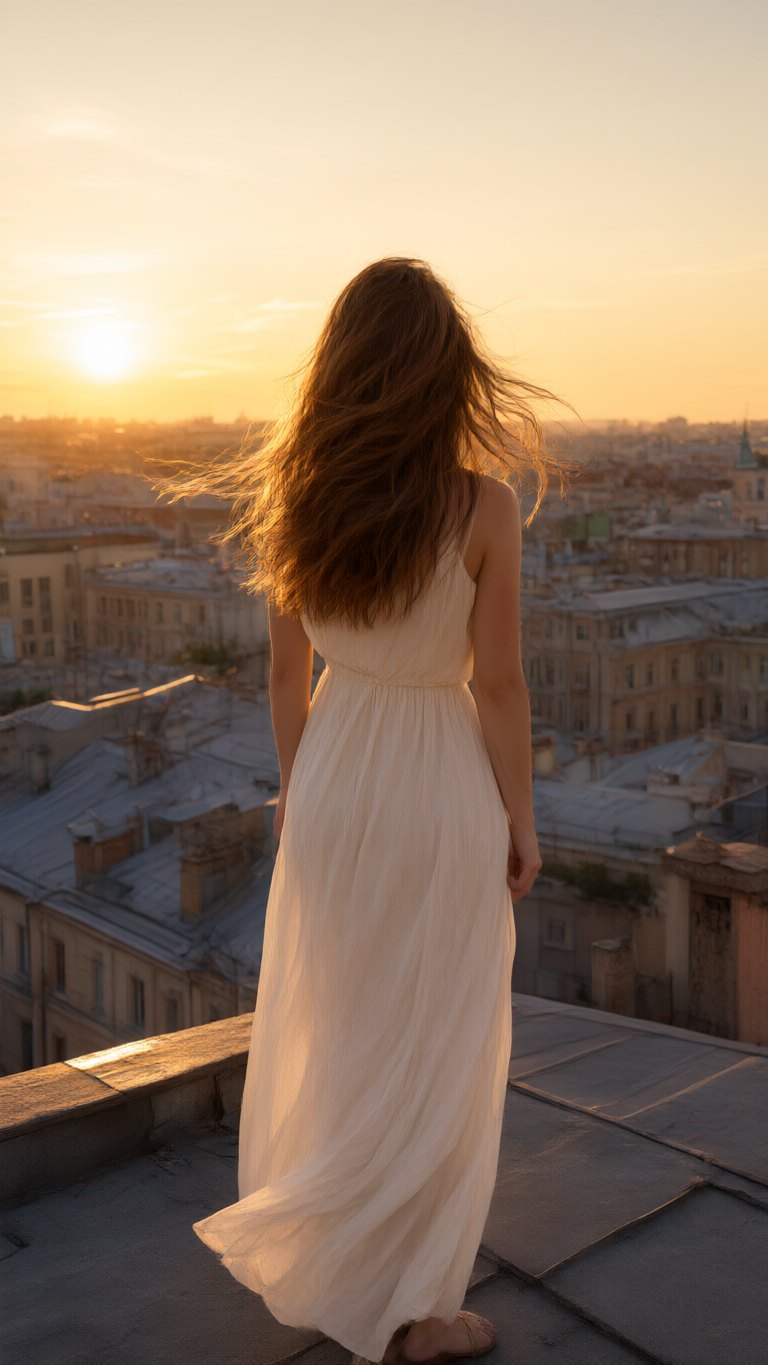
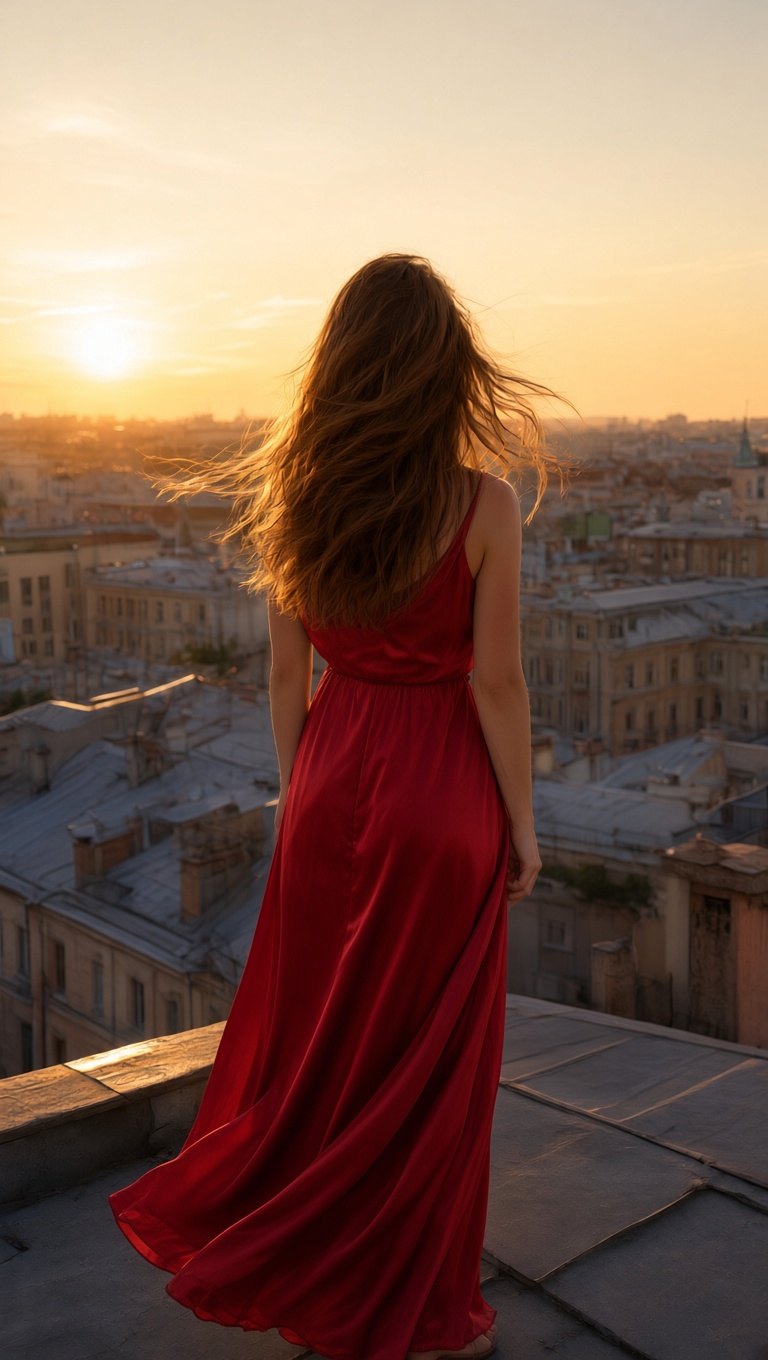
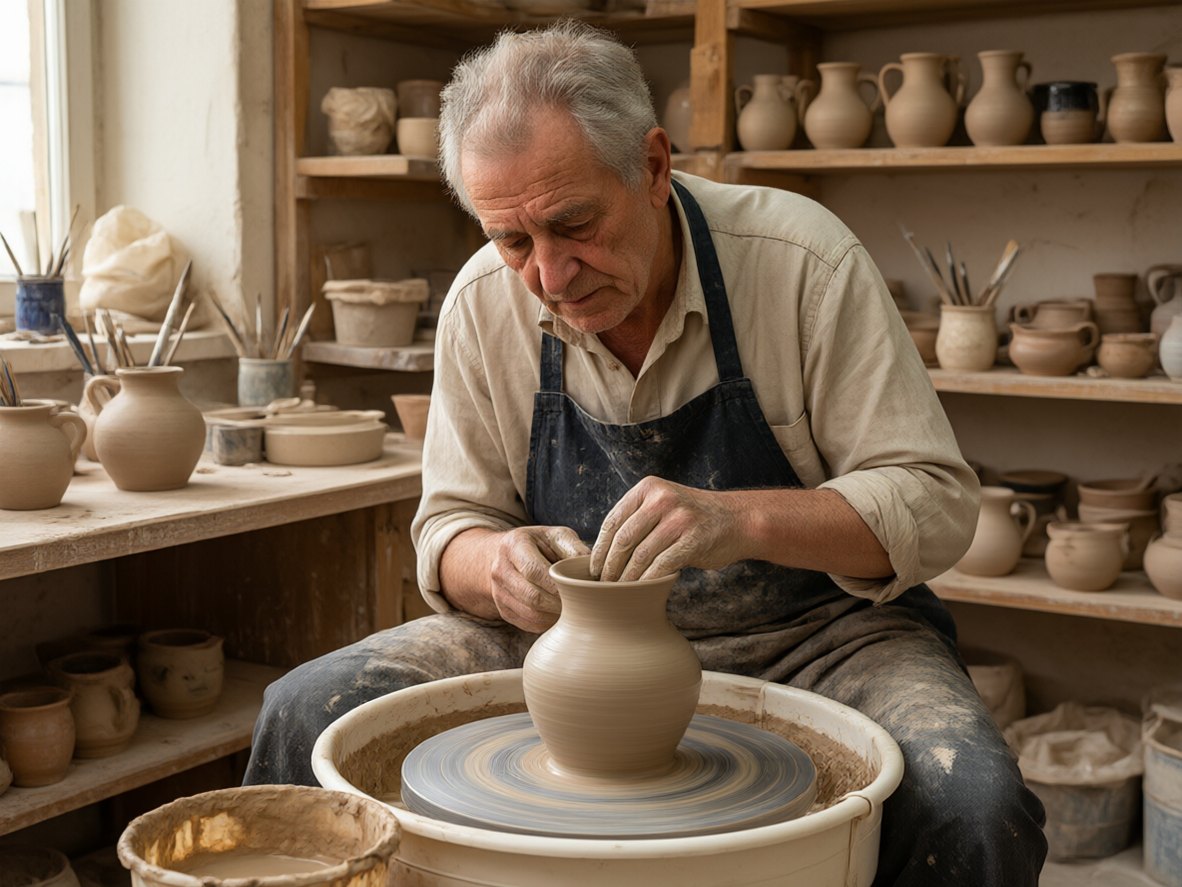
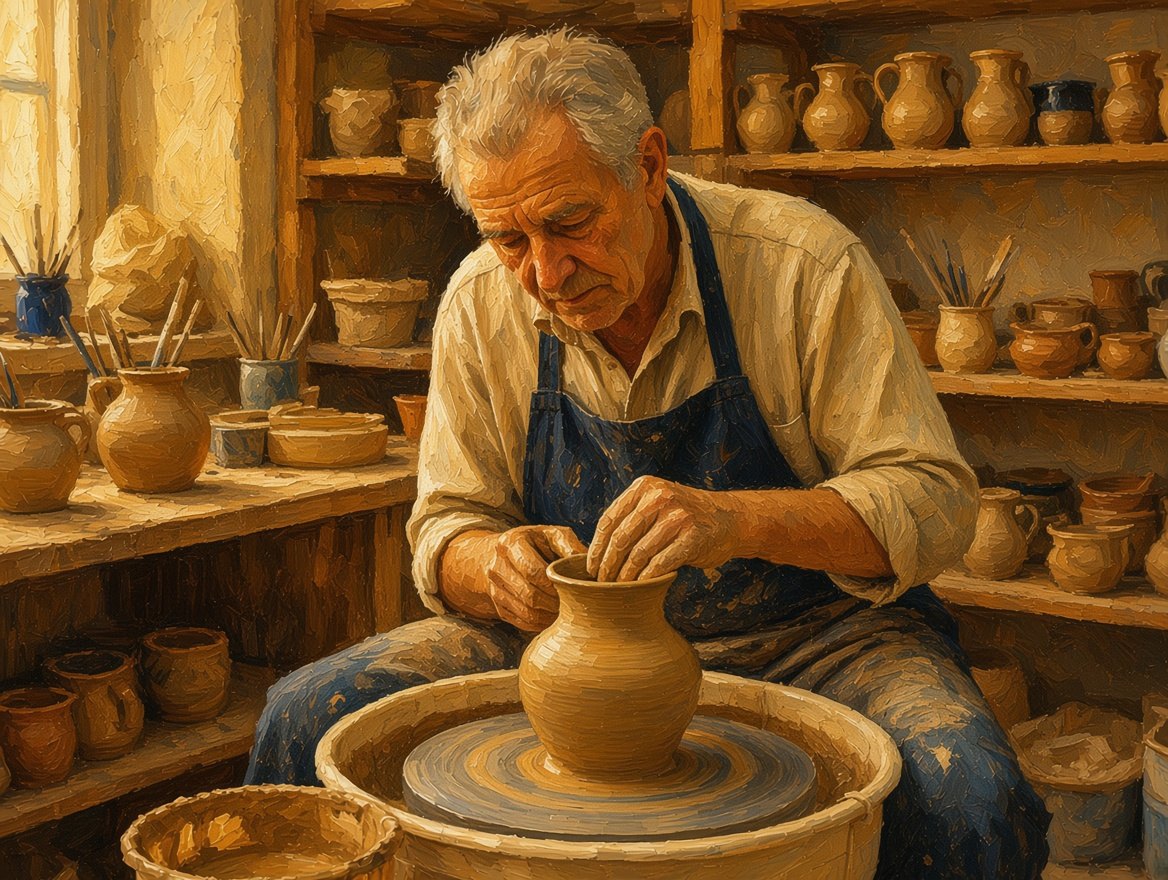
Фото в картину маслом
Промт: «Преврати это фото в картину маслом: заметные мазки кисти, тёплая палитра, фактура холста. Гончара, его позу и мастерскую сохрани».
Как составить промт, чтобы Grok не менял лишнее
- Сначала действие, потом объект: «замени платье», «перенеси бутылку», «расширь кадр».
- Перечисляйте, что сохранить. Фраза «девушку, позу и волосы оставь без изменений» заметно снижает риск, что нейросеть перерисует лишнее.
- При объединении фото нумеруйте их: «с первой картинки», «со второй картинки».
- Надпись — в кавычках, с указанием, что заменить и на что.
- Для расширения кадра выбирайте нужный формат в настройках и описывайте, что дорисовать по краям.
- Одна задача — одна правка. Сложное изменение лучше сделать в несколько шагов, загружая каждый результат через «Генерации».
Вопросы о Grok фото
Можно ли в Grok редактировать свои фото? Да. В GROK фотошопе на TurboText вы загружаете снимок и описываете изменения текстом на русском.
Сколько фото можно загрузить за один раз? До трёх. Нейросеть может объединить их в одну сцену.
Чем GROK фотошоп отличается от генератора Grok? Генератор создаёт картинку с нуля по описанию, а фотошоп работает с вашими изображениями и сохраняет то, что вы не просили менять.
Сколько стоит обработка фото? От 3 до 8 токенов в зависимости от версии, разрешения и качества отрисовки. Дополнительное исходное фото — плюс 1 токен.
Можно ли сделать из квадратного фото горизонтальное? Да: выберите формат, например 16:9, и попросите дорисовать края — Grok продолжит сцену в том же стиле.
Обработать фото в Grok можно на сайте TurboText или в Телеграм-боте TurboText.