Qwen Image Edit — фотошоп с ИИ: руководство по редактированию фото на TurboText
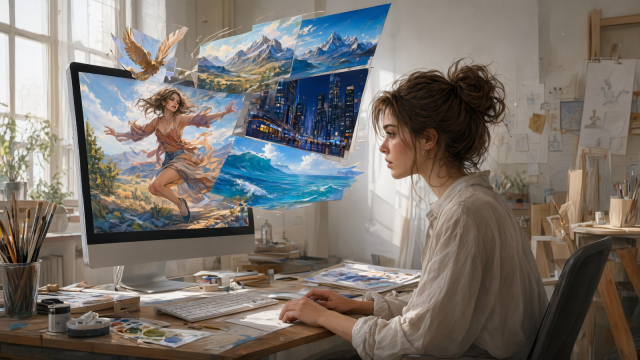
Генерация изображенийQWEN фотошоп — редактор фото на основе нейросети Qwen Image Edit. Вы загружаете изображение и словами описываете, что изменить: исправить надпись, заменить фон, убрать лишний предмет, поменять цвет дивана или показать сцену с другого ракурса. Нейросеть меняет только то, о чём вы попросили, а остальной кадр старается сохранить. На TurboText редактор работает на русском языке, одна правка стоит от 3 токенов. В этом руководстве — как пользоваться QWEN фотошопом, как писать промты для редактирования фото и что получается на практике. Все примеры сделаны на TurboText.
Что умеет QWEN фотошоп
- Исправлять и менять текст на картинке — опечатки на баннерах, надписи на вывесках.
- Заменять фон, сохраняя человека или предмет на переднем плане.
- Менять ракурс — показывать ту же сцену с другой стороны.
- Убирать лишние объекты из кадра.
- Перекрашивать и заменять предметы: цвет, материал, форму.
- Менять свет и время суток — из дня сделать вечер.
Если нужно создать картинку с нуля, а не изменить готовую, используйте генератор Qwen Image.
Как отредактировать фото в QWEN фотошопе: пошагово
- Откройте QWEN фотошоп.
- Нажмите «Загрузить фото». В меню у кнопки три варианта: «С компьютера», «Загрузки» — ранее загруженные файлы и «Генерации» — картинки, которые вы уже создали на TurboText.
- В настройках выберите разрешение (1K или 2K) и соотношение сторон. По умолчанию стоит «Как у исходника» — так формат фото не изменится.
- В поле внизу опишите, что нужно изменить, и что оставить как есть.
- Нажмите кнопку со стрелкой. Через 30–40 секунд откроется окно с результатом, его можно скачать. Все правки сохраняются во вкладке «Мои генерации».
Стоимость одной правки — 3 токена в 1K и 5 токенов в 2K. Редактор доступен на платных тарифах.
Примеры редактирования: до и после
Исправить опечатку на баннере
На баннере, созданном нейросетью, во второй строке была опечатка — «восдресенья».
Промт: «Исправь опечатку в надписи: вместо «только до восдресенья» должно быть «только до воскресенья», всё остальное оставь без изменений».
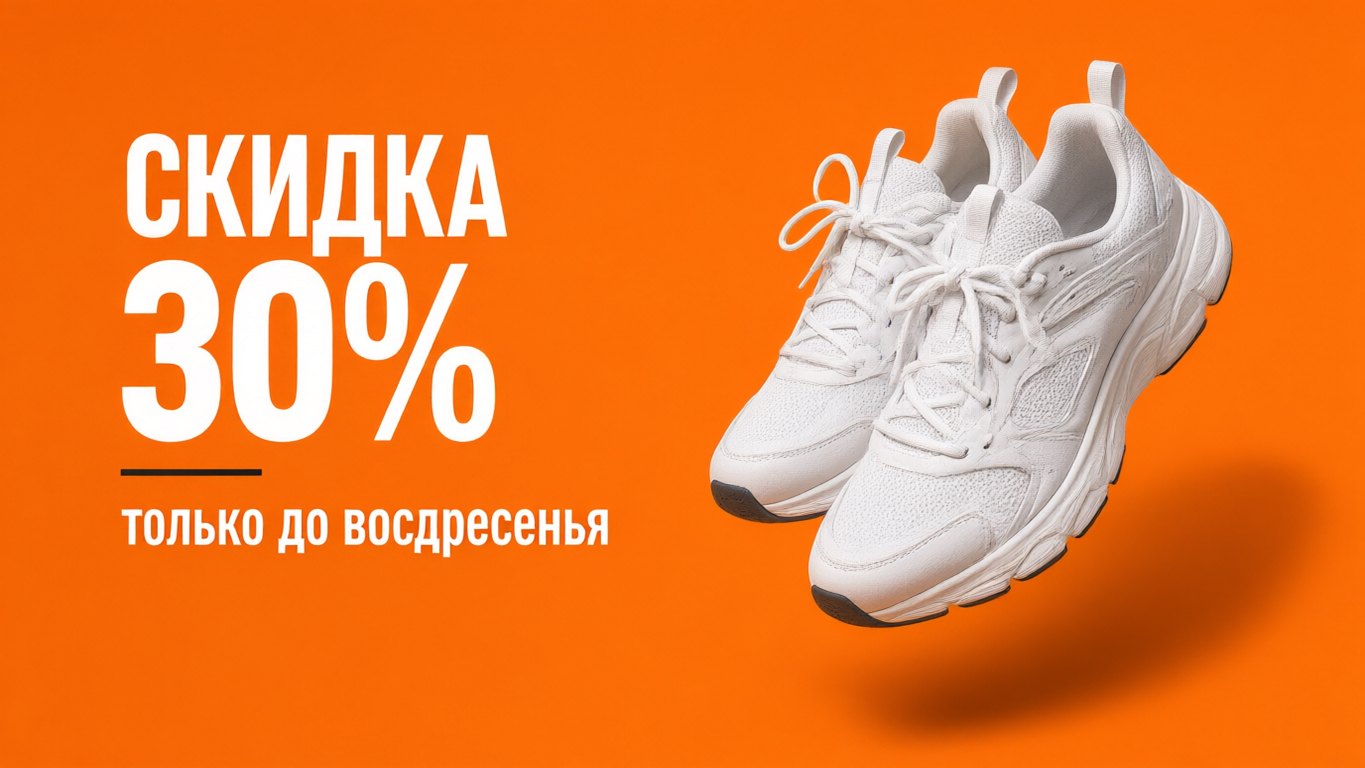
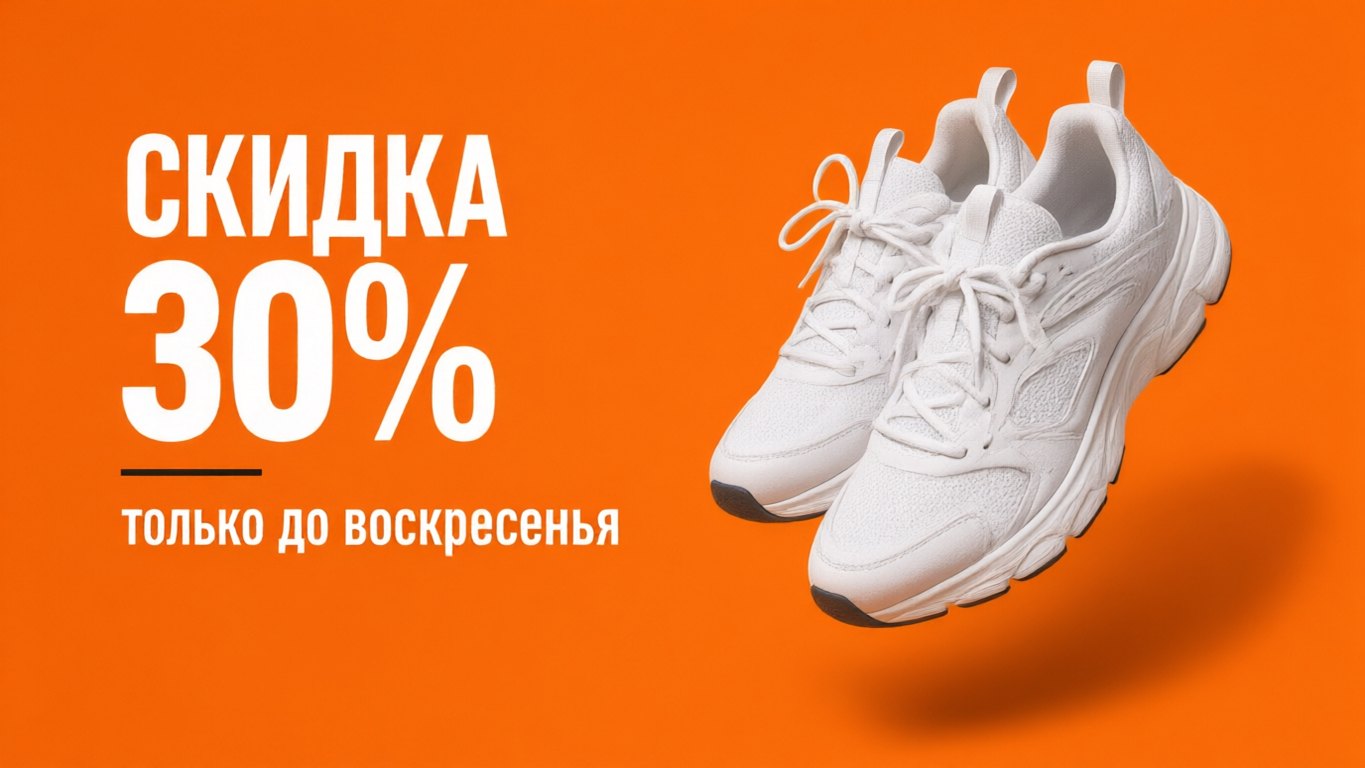
Надпись исправлена, а кроссовки, фон, шрифт и расположение текста остались прежними. Это самый быстрый способ поправить текст на картинке, не создавая её заново.
Заменить фон
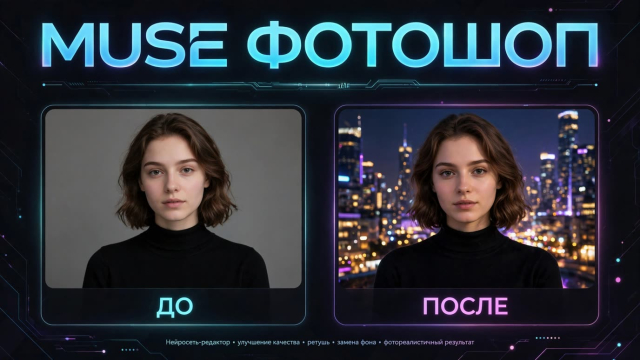
Промт: «Замени фон: вместо городских крыш — песчаный морской берег на закате и волны. Девушку, её платье, волосы и позу оставь без изменений».
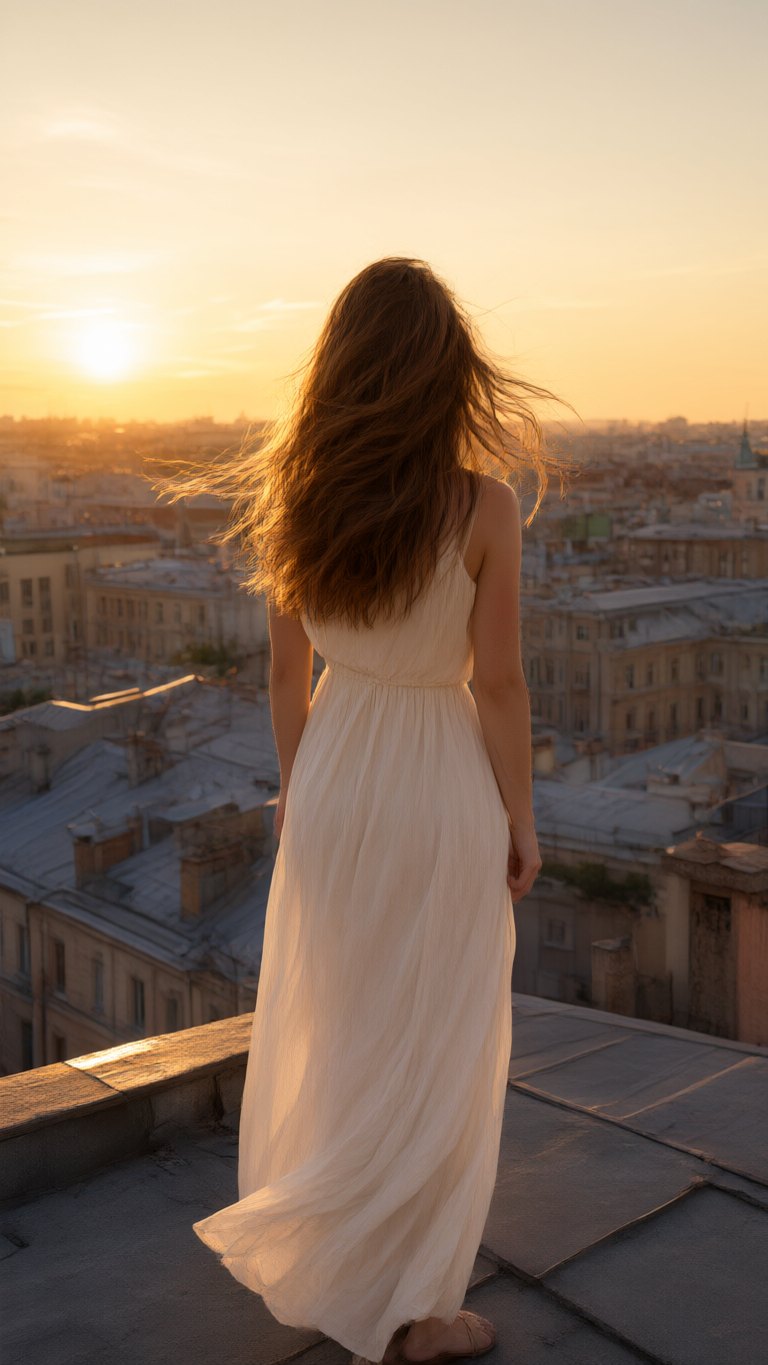
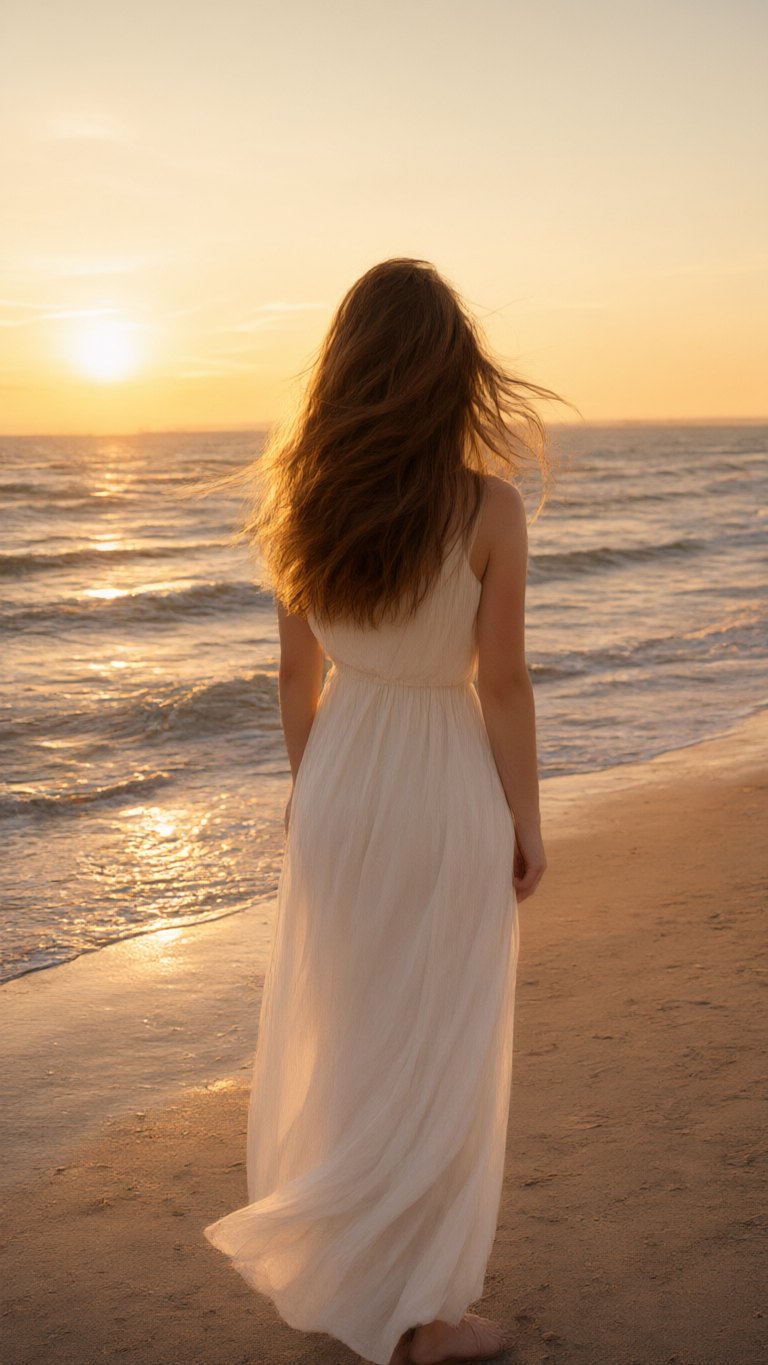
Фигура, платье и развевающиеся волосы сохранились, а свет заката подстроился под новую сцену.
Сменить ракурс
Смена угла камеры — одна из сильных сторон Qwen Image Edit: модель может показать ту же сцену с другой стороны.
Промт: «Покажи эту же сцену с другого ракурса: камера сбоку, вид на гончара и гончарный круг в профиль, та же мастерская и тот же человек».
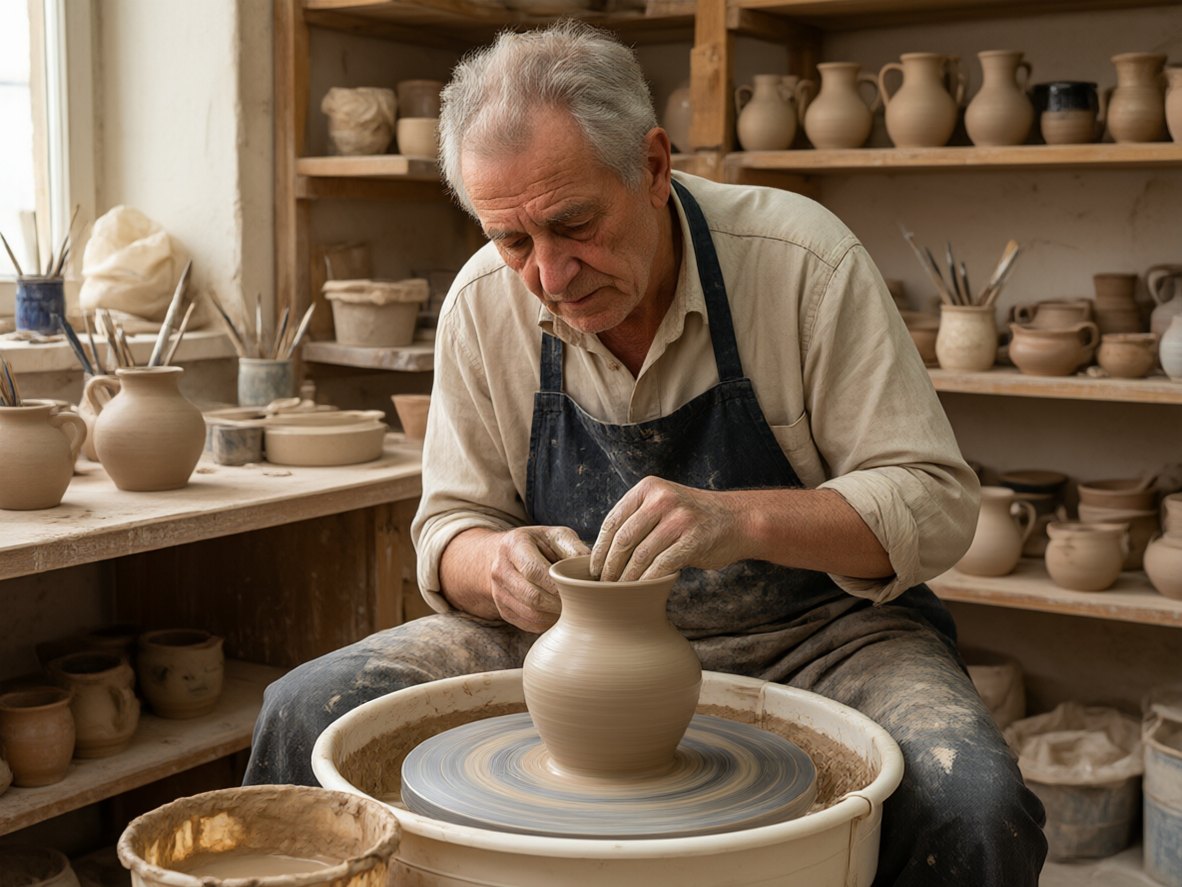
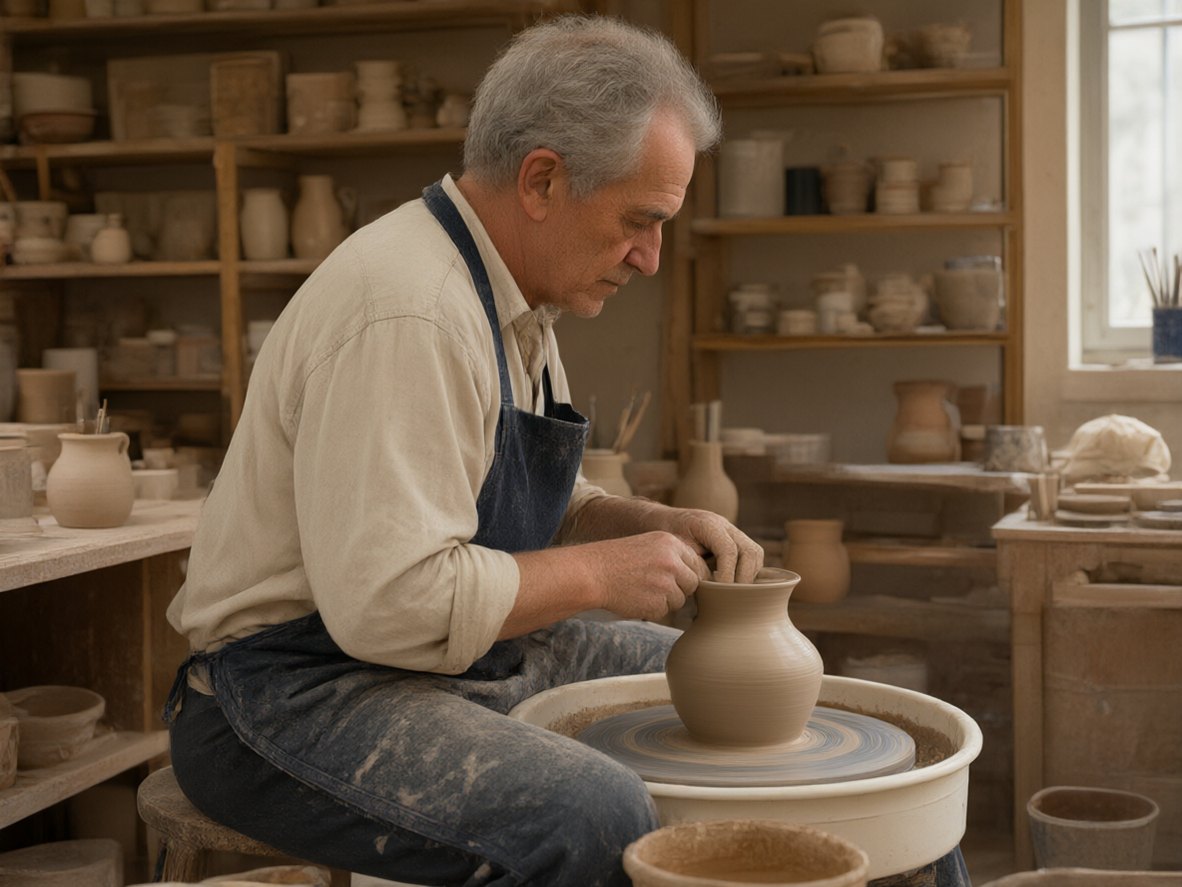
Гончар, его одежда, кувшин и мастерская узнаются, но камера теперь смотрит сбоку. Так можно получить несколько кадров одной сцены — например, для карточки товара или серии иллюстраций.
Убрать объект
Промт: «Убери зелёного попугая с головы собаки. Кота, собаку, диван, торшер и попкорн оставь без изменений».
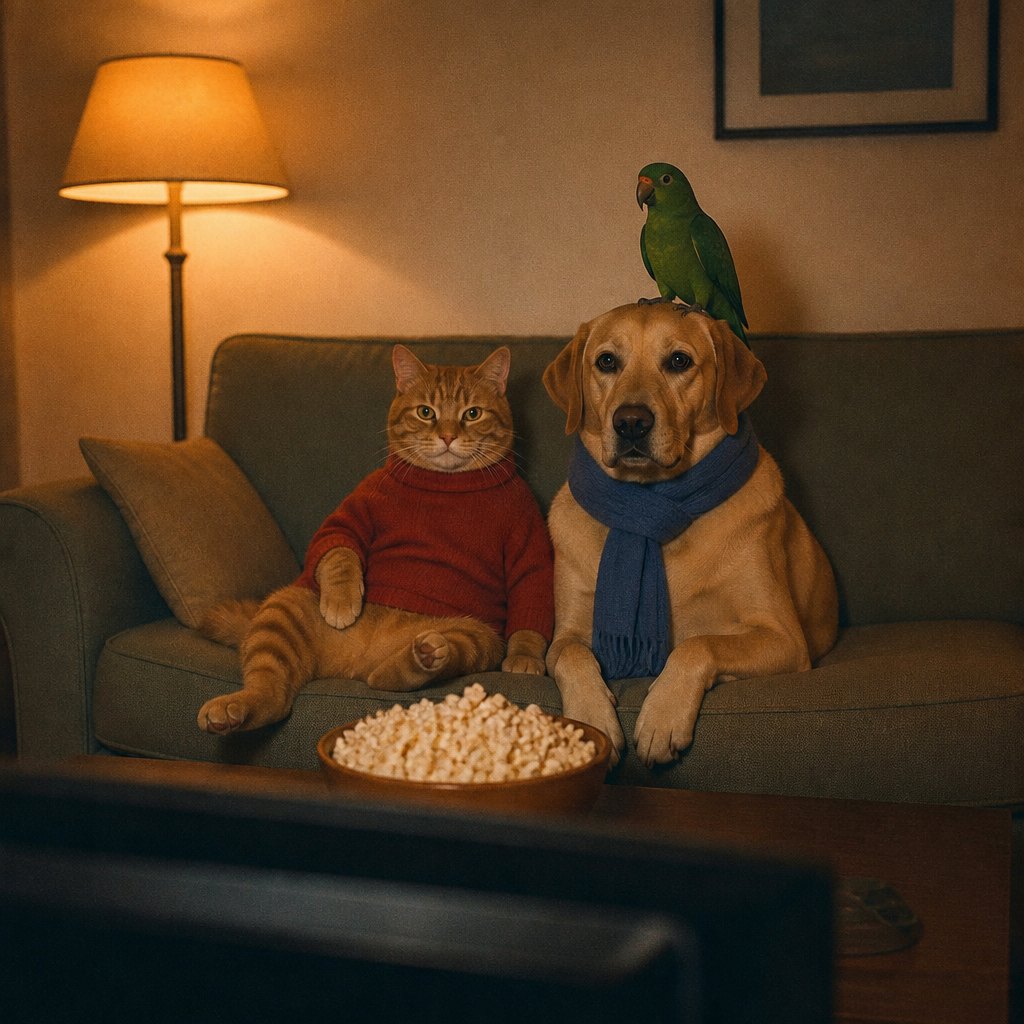
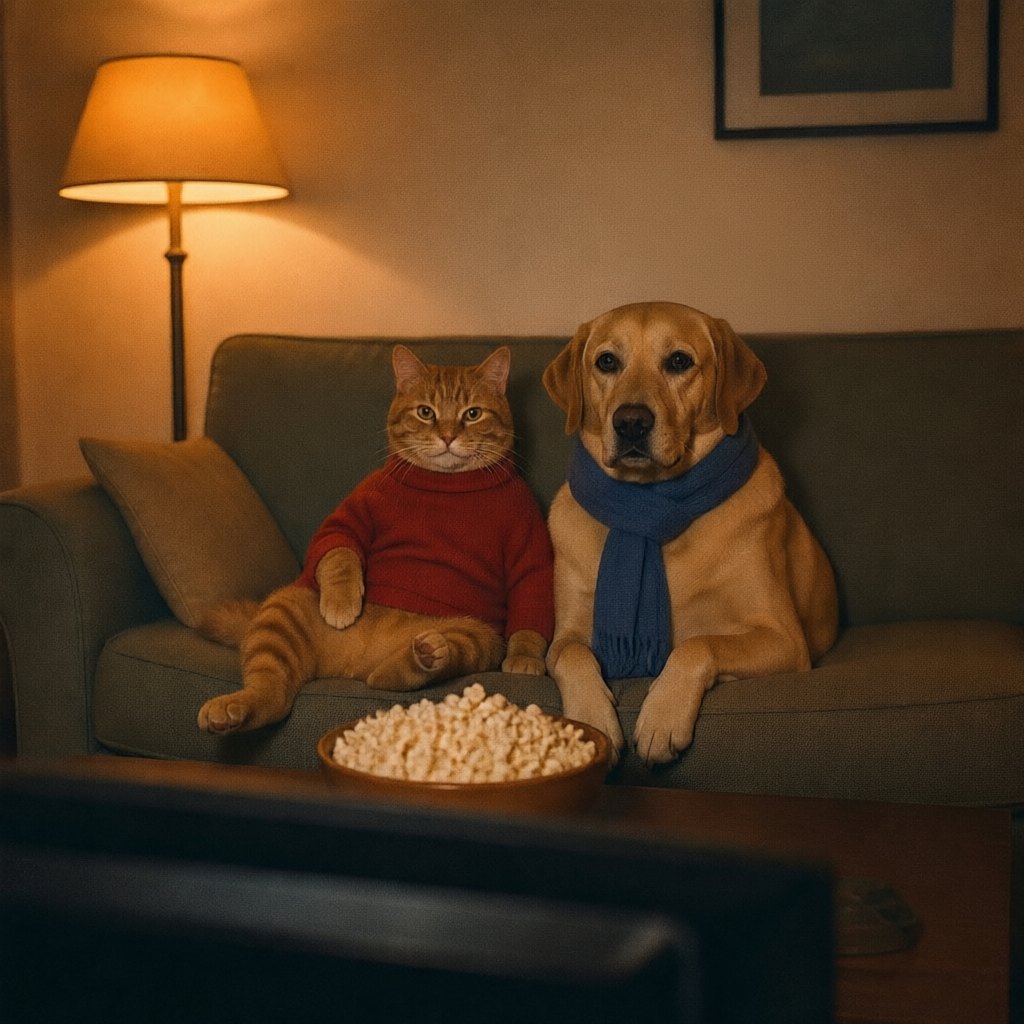
Попугай исчез, а на его месте нейросеть дорисовала стену — следов удаления не видно.
Заменить цвет и материал
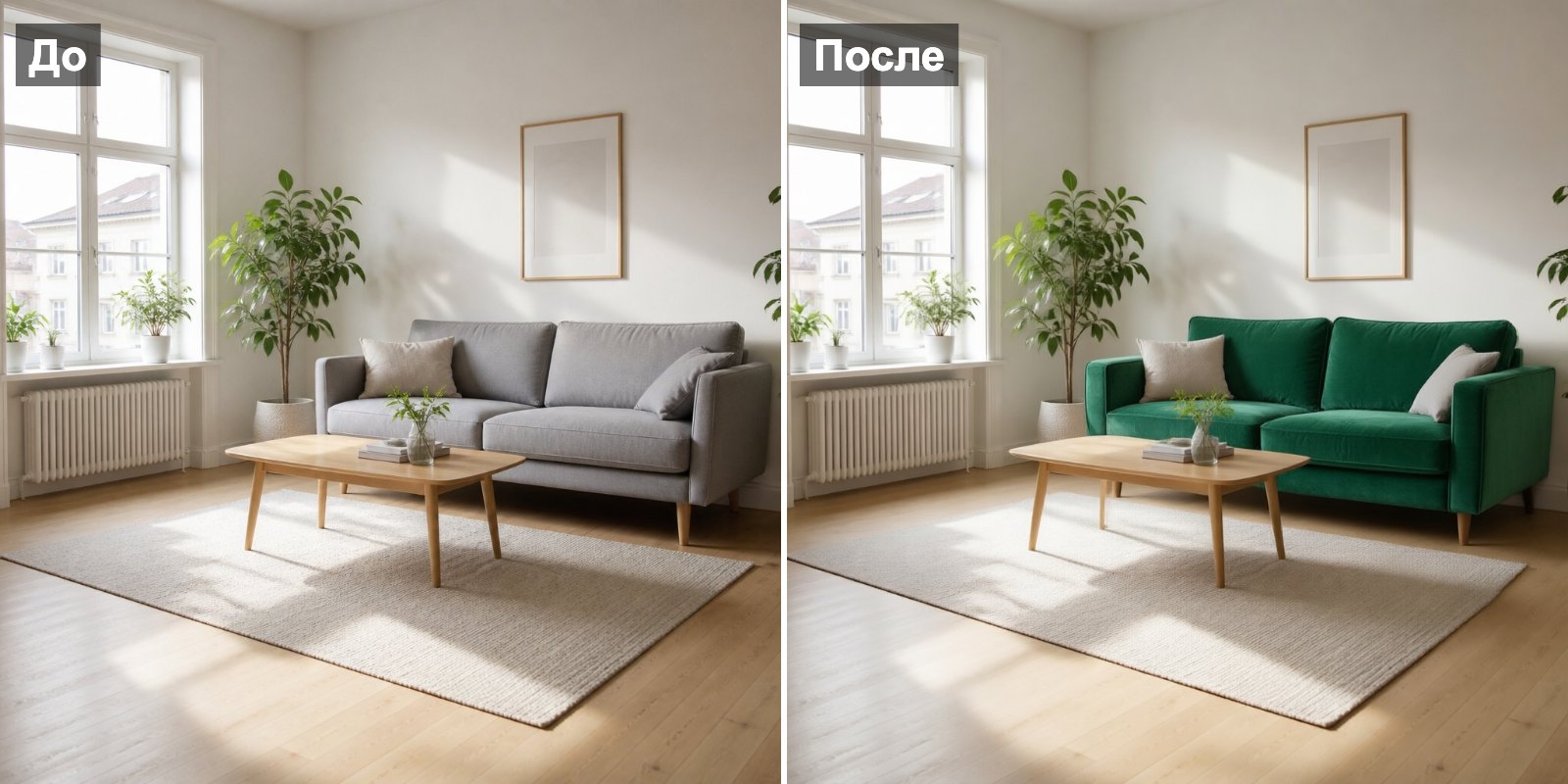
Промт: «Замени серый диван на изумрудно-зелёный бархатный диван той же формы. Комнату, окно, растения, столик и свет оставь без изменений».
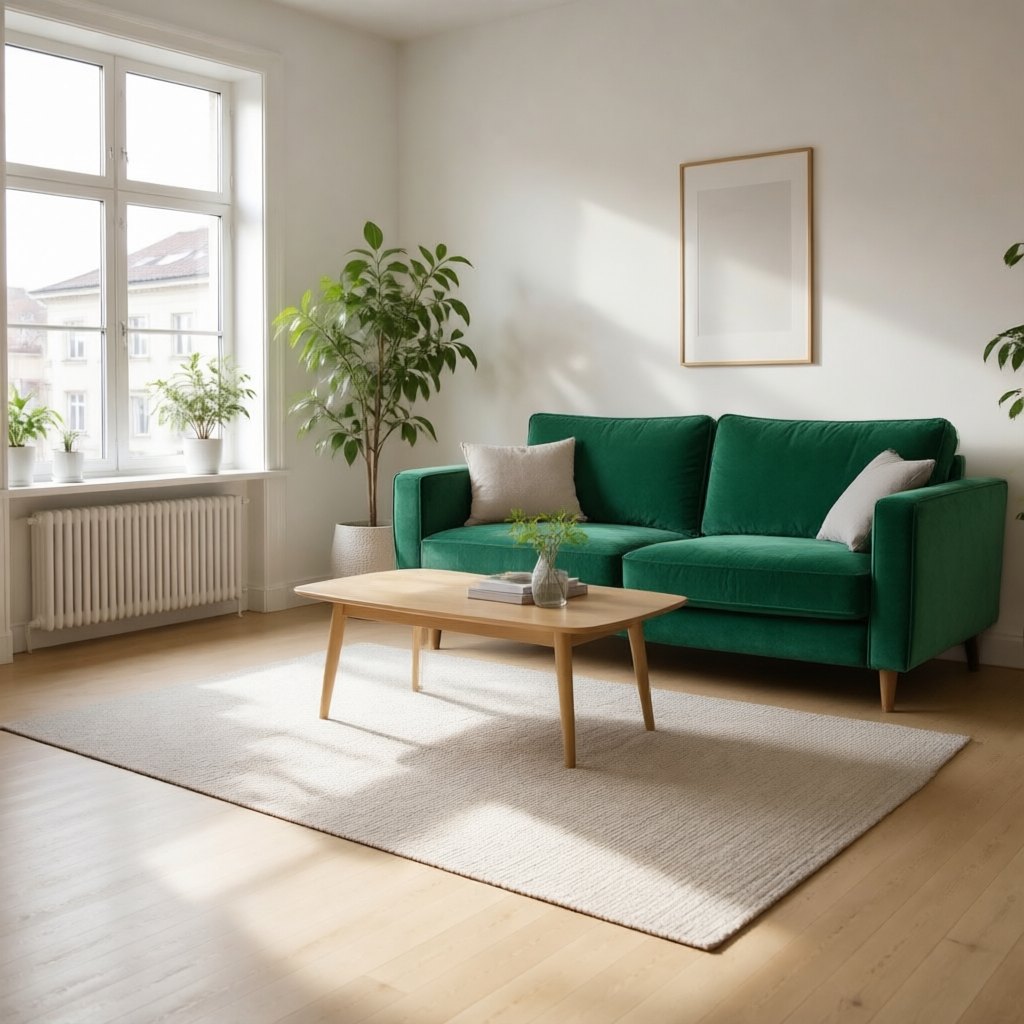
Диван сохранил форму и подушки, но стал бархатным и зелёным. Удобно, чтобы примерить другой цвет мебели или товара. Как выглядела комната до правки — на обложке статьи.
Сделать вечер
Промт: «Сделай в этой комнате вечер: за окном сумерки и огни города, в комнате горит тёплый свет настольной лампы. Мебель и расстановку не меняй».
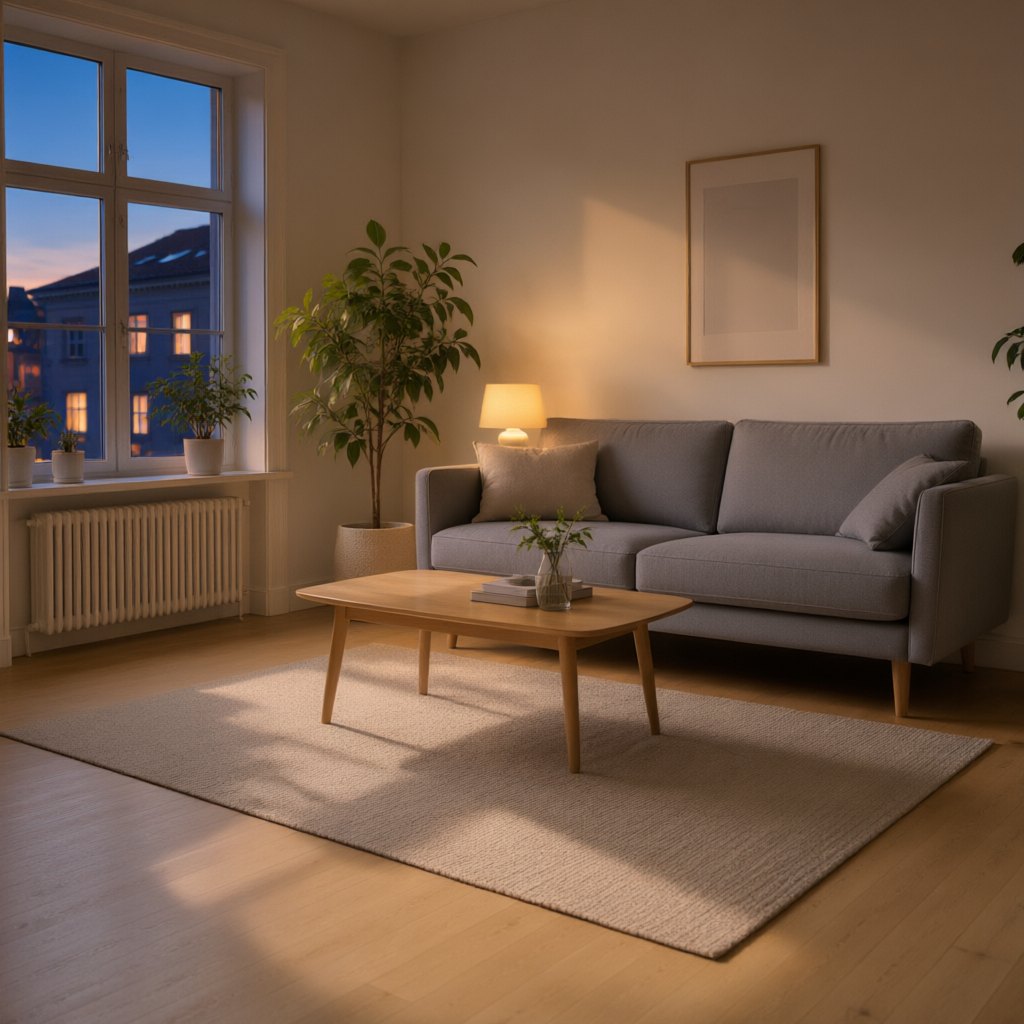
За окном сумерки и окна соседнего дома, появилась лампа с тёплым светом. Одна неточность: на ковре осталось солнечное пятно от дневного света. В таких случаях достаточно повторить правку с уточнением — «убери солнечные блики с пола».
Как писать промты для QWEN фотошопа
Промт для редактирования отличается от промта для генерации: вы описываете не всю картинку, а только изменение. Чтобы результат был точным, придерживайтесь нескольких правил.
- Начинайте с действия: «замени», «убери», «исправь», «добавь», «покажи с другого ракурса».
- Точно называйте объект: не «убери птицу», а «убери зелёного попугая с головы собаки».
- Пишите, что сохранить: «девушку, платье и позу оставь без изменений». Без этой фразы нейросеть может переделать лишнее.
- Одна правка за раз. Если нужно и заменить фон, и перекрасить одежду, сделайте это в два шага.
- Продолжайте с результатом. Чтобы внести следующую правку, загрузите готовую картинку через «Загрузить фото» → «Генерации».
Готовые формулировки, которые можно брать за основу:
- «Замени фон на … , человека оставь без изменений»;
- «Убери … из кадра, остальное не меняй»;
- «Сделай … другого цвета: …, форму и материал сохрани»;
- «Исправь надпись: вместо «…» должно быть «…»»;
- «Покажи эту сцену сверху / сбоку / крупным планом».
Частые вопросы
Чем QWEN фотошоп отличается от генератора Qwen Image? Генератор создаёт картинку с нуля по описанию, а фотошоп изменяет уже готовое изображение и сохраняет всё, что вы не просили менять.
Можно ли писать промты на русском? Да, редактор понимает запросы на русском, в том числе исправления надписей на кириллице.
Сколько стоит одна правка? 3 токена в разрешении 1K и 5 токенов в 2K.
Изменится ли размер фото? Нет, если оставить соотношение сторон «Как у исходника». Его можно поменять на 1:1, 16:9, 9:16, 4:3 или 3:4.
Можно ли редактировать картинки, созданные на TurboText? Да, выберите «Загрузить фото» → «Генерации» и укажите нужное изображение.
Отредактировать фото в QWEN фотошопе можно на сайте TurboText или в Телеграм-боте TurboText.
Попробуйте бесплатно
Одна генерация в подарок — прямо здесь, без регистрации на сайте.
Генерация запущена
Обычно занимает 5–10 секунд…
Получи больше возможностей у нас на сайте
Войдите в аккаунт TurboText — и продолжайте генерировать по тарифу прямо здесь.
Вход в TurboText
Войдите в аккаунт TurboText — генерации продолжатся прямо здесь, по вашему тарифу.


Выберите тариф
Токены спишутся за генерации — эта нейросеть стоит 3 за запуск.
Загружаем тарифы…
Карты не из России (Беларусь, Казахстан, Узбекистан и другие страны) — через InWork, остальное — через ЮKassa. Тариф активируется автоматически после оплаты, вы вернётесь в эту же статью. Вопросы по оплате и тарифам — в Telegram @turbotext_help.
Проверяем оплату…
Qwen Image · одна генерация — бесплатно, без входа. Дальше — войдите в аккаунт TurboText и продолжайте по тарифу прямо здесь.
Есть аккаунт TurboText?
Опишите картинку — нейросеть её нарисует. Приложите фото — вместо этого отредактирует его.
Фото приложено — опишите, что с ним сделать.
Запрос улучшен нейросетью
Все статьи про Qwen Image → 2 материала с промптами и примерами